Att komma igång
med Eversense® 365 CGM-systemet
Välkommen och grattis till att du fått Eversense 365 CGM-systemet,
det enda långtids-CGM systemet som varar 12 månader utan sensorbyte.
Eversense® 365-systemet för kontinuerlig glukosövervakning (CGM) är indicerat för kontinuerlig mätning av glukosnivåer i upp till ett år hos personer (från 18 år) med diabetes. Systemet är avsett för användning för att ersätta blodsockermätningar (BG) med fingerstick för beslut om diabetesbehandling. Mätningar av blodsocker med fingerstick krävs för kalibrering en gång i veckan efter dag 13 och när symtomen inte stämmer överens med CGM-informationen eller när man tar läkemedel i klassen tetracyklin. Procedurerna för insättning och borttagning av sensorn utförs av en vårdgivare. Eversense 365 CGM-systemet är en receptbelagd enhet, patienter bör prata med sin vårdgivare för ytterligare information.
För säkerhetsinformation besök https://global.eversensediabetes.com/safety-info
Eversense, Eversense E3 Continuous Glucose Monitoring, Eversense 365 Continuous Glucose Monitoring och Eversense-logotypen är varumärken som tillhör Senseonics, Incorporated. Ascensia och logotypen Ascensia Diabetes Care är varumärken och/eller registrerade varumärken som tillhör Ascensia Diabetes Care Holdings AG. Alla andra varumärken ägs av respektive ägare och används enbart för informativa syften. Inget samband eller garanti ska antydas eller inbegripas.
ANSVARSFRISKRIVNING
SYSTEMINSTÄLLNINGAR
Här visar vi kortfattat systemets 24-timmars uppvärmningsfas och går igenom hur du lägger dina personliga glukosinställningar i Eversense 365-appen.
Innan du börjar, bör du parkoppla din Eversense 365
-sensor med Eversense 365-appen och länka din Eversense 365-smartsändare med din Eversense 365
-sensor. Därefter kan du gå vidare till nästa steg.
24-timmars uppvärmningsfas

Se de tillgängliga Systeminställningsvideorna eller Eversense 365 CGM-systemets Snabbguide för hjälp.
24-timmars uppvärmningsfas
Eftersom du nyligen länkade 365-smartsändaren med Eversense 365-sensorn började nedräkningen av uppvärmningsfasen som varar i 24 timmar. Den här 24-timmarsperioden kallar vi Dag 1.
24-timmars uppvärmningsfas
24-timmars uppvärmningsfas
Du kommer inte att få några glukosdata under Dag 1 och du behöver inte ha på dig smartsändaren under tiden.
Men det är ett bra tillfälle att lägga
in dina personliga glukosinställningar
i ditt Eversense 365 CGM-system.
För att göra detta måste Eversense 365 smartsändaren och Eversense 365-mobilappen kommunicera.
När du öppnar Eversense 365-appen bör Eversense 365-smartsändaren ansluta automatiskt.
STÄLLA IN EVERSENSE-MOBILAPPEN
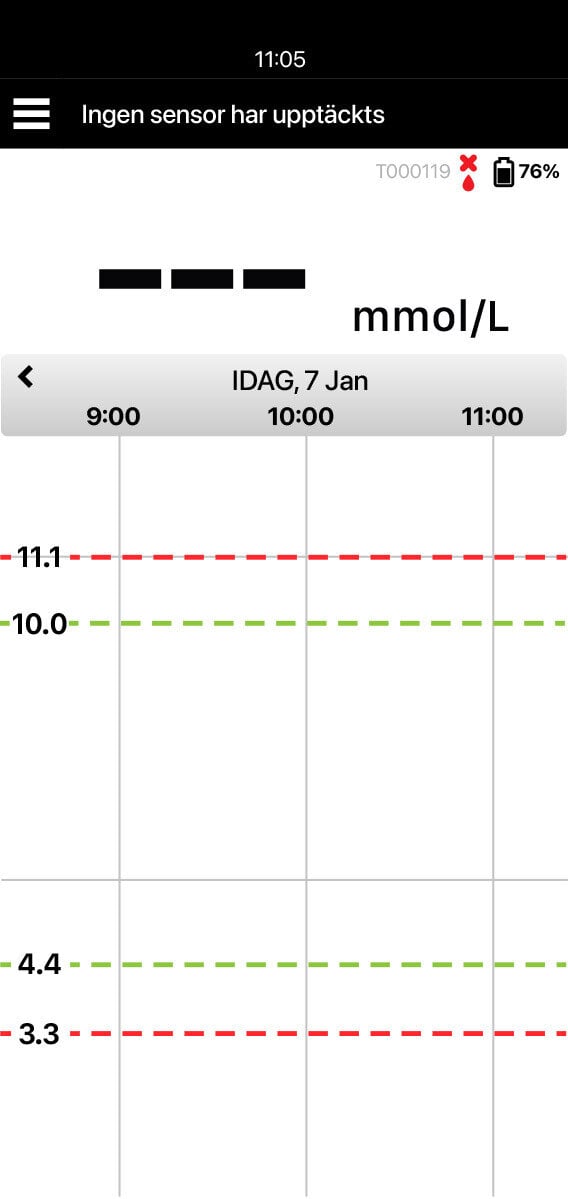
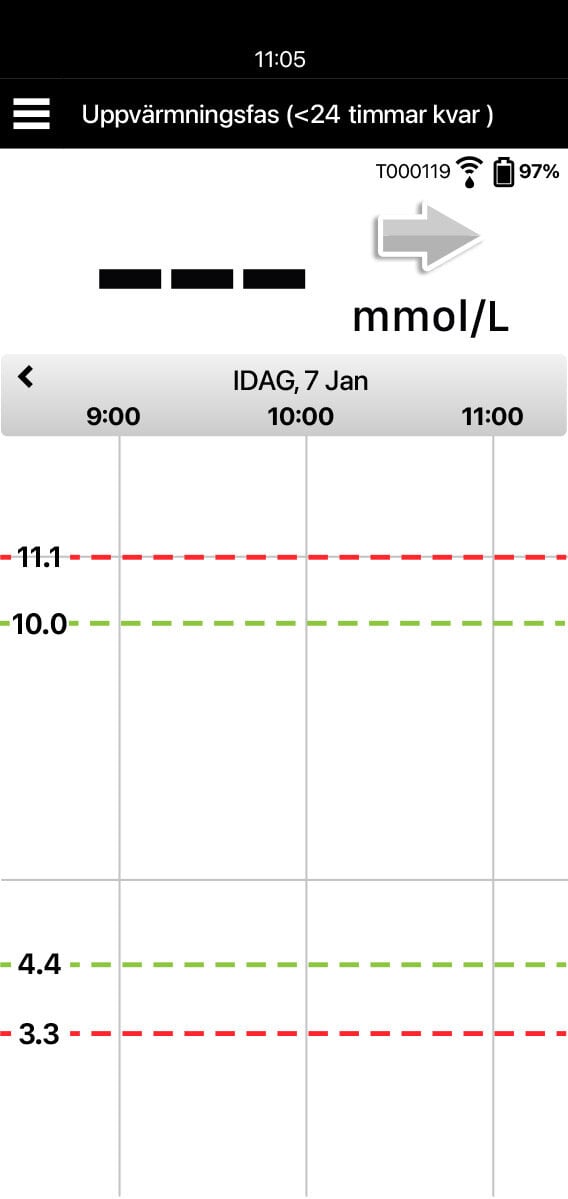
När du tittar på startskärmen Mitt glukos kommer du att märka att sändarens batteriikon, uppe till höger, är svart.
I appens statusfält kommer
det att stå antingen Uppvärmningsfas eller Ingen sensor upptäckt.
STÄLLA IN EVERSENSE-MOBILAPPEN
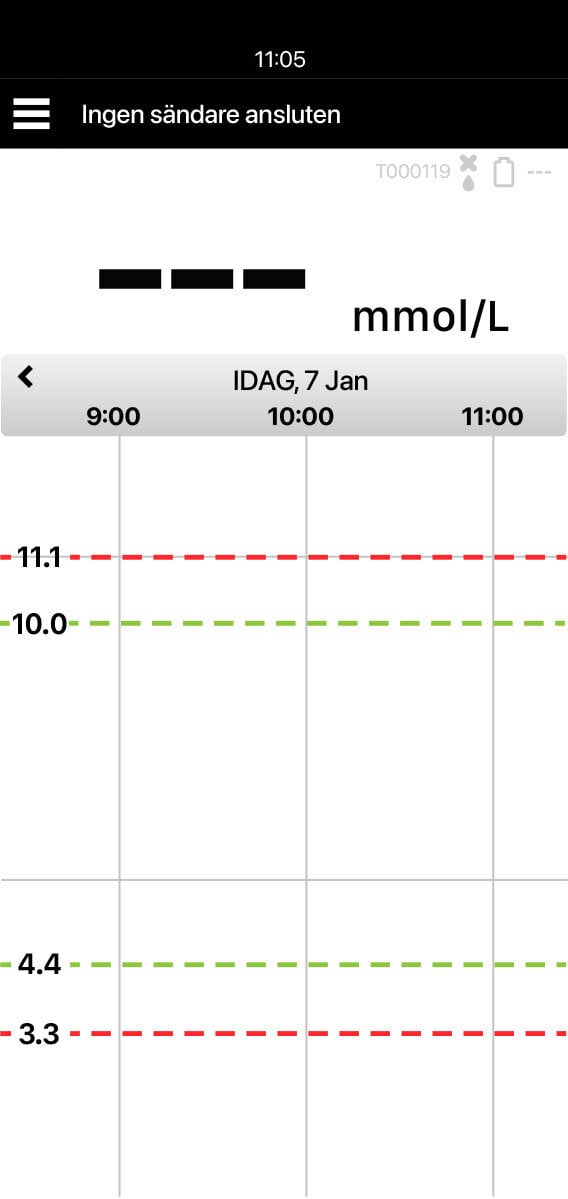
Om de inte är anslutna blir ikonen grå och i appens statusfält står det Ingen sändare ansluten.
Om Ingen sändare ansluten visas i appens statusfält hoppar du till avsnittet Valfria anslutningstips i Dag 1 i menyn.
STÄLLA IN EVERSENSE-MOBILAPPEN
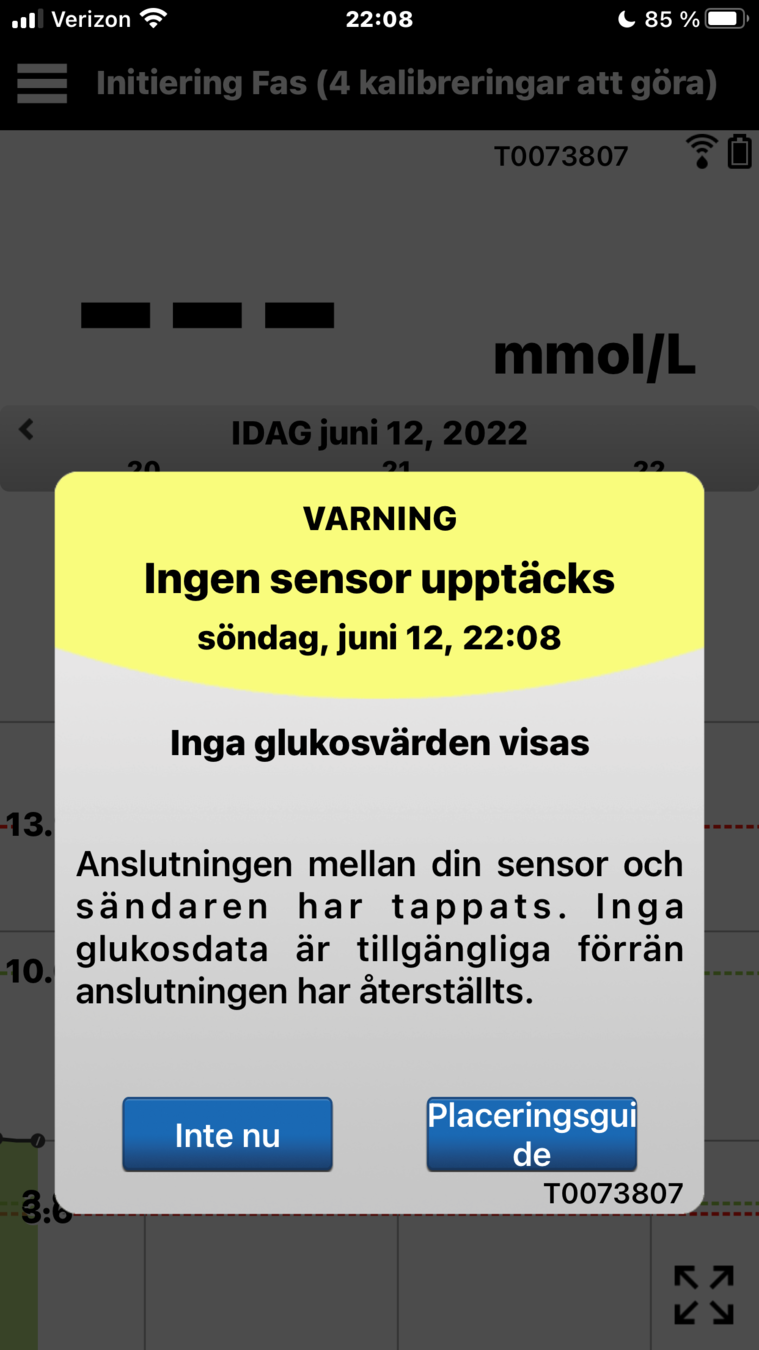
När du börjar lägga in dina personliga inställningar i mobilappen kan varningen Ingen sensor upptäckt visas. Tryck bara på ”Inte nu” för att stänga varningen.
Varningar och Aviseringar behandlas i kapitlen Dag 2 och Dag 3.
PERSONLIGA INSTÄLLNINGAR
För att anpassa ditt Eversense 365 CGM-system behöver du ha dina CGM-inställningar för dina varningsnivåer för glukos och glukosmålnivåer.
|
Om du inte är säker på vilka personliga inställningar du ska ange ska du rådgöra med din vårdgivare och sedan fortsätta den här utbildningen. |
ANGE PERSONLIGA INSTÄLLNINGAR
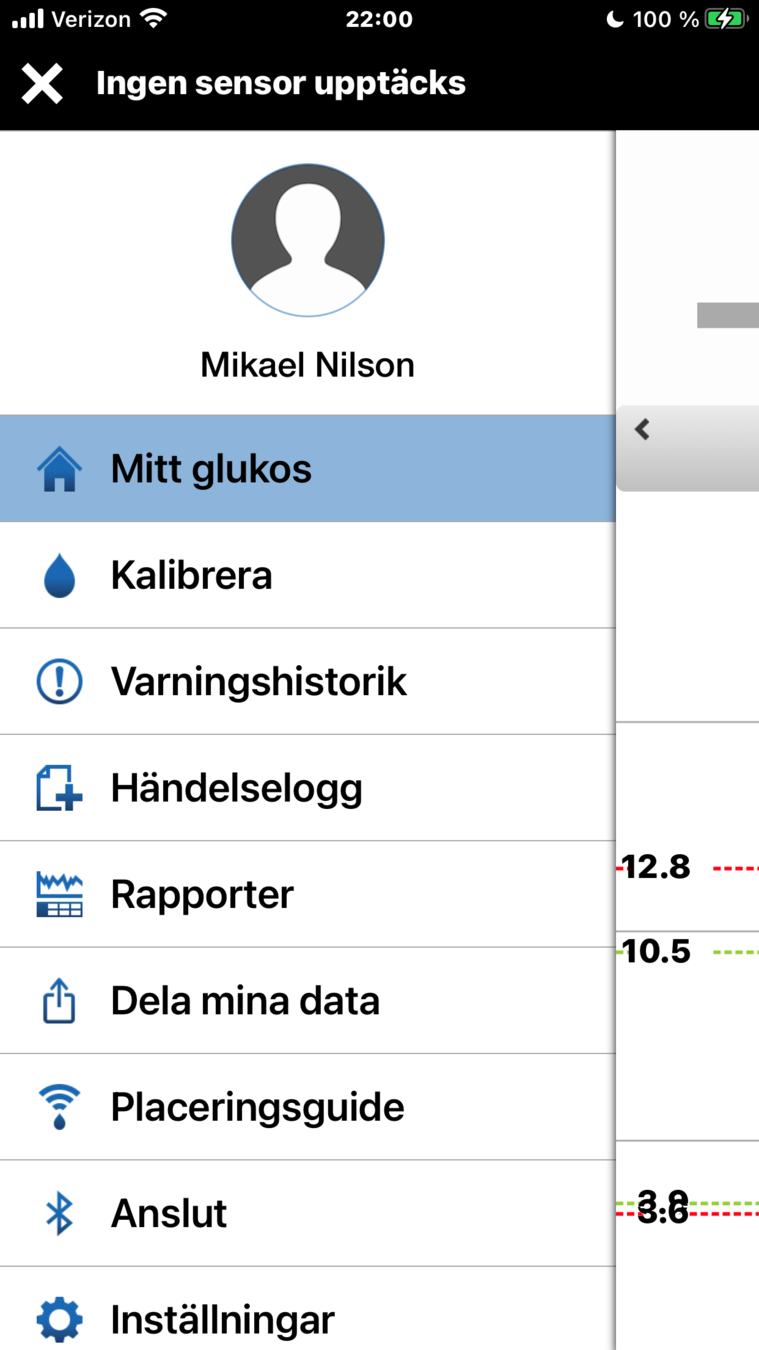
För att komma till dina personliga inställningar trycker du på menyikonen för att öppna huvudmenyn.
ÖPPNA PERSONLIGA INSTÄLLNINGAR
Scrolla ner för att trycka på Inställningar.
ÖPPNA PERSONLIGA INSTÄLLNINGAR
För att komma till dina personliga inställningar trycker du på menyikonen för att öppna huvudmenyn.
Tryck sedan på Glukos.
ÖPPNA PERSONLIGA INSTÄLLNINGAR
För att komma till dina personliga inställningar trycker du på menyikonen för att öppna huvudmenyn.
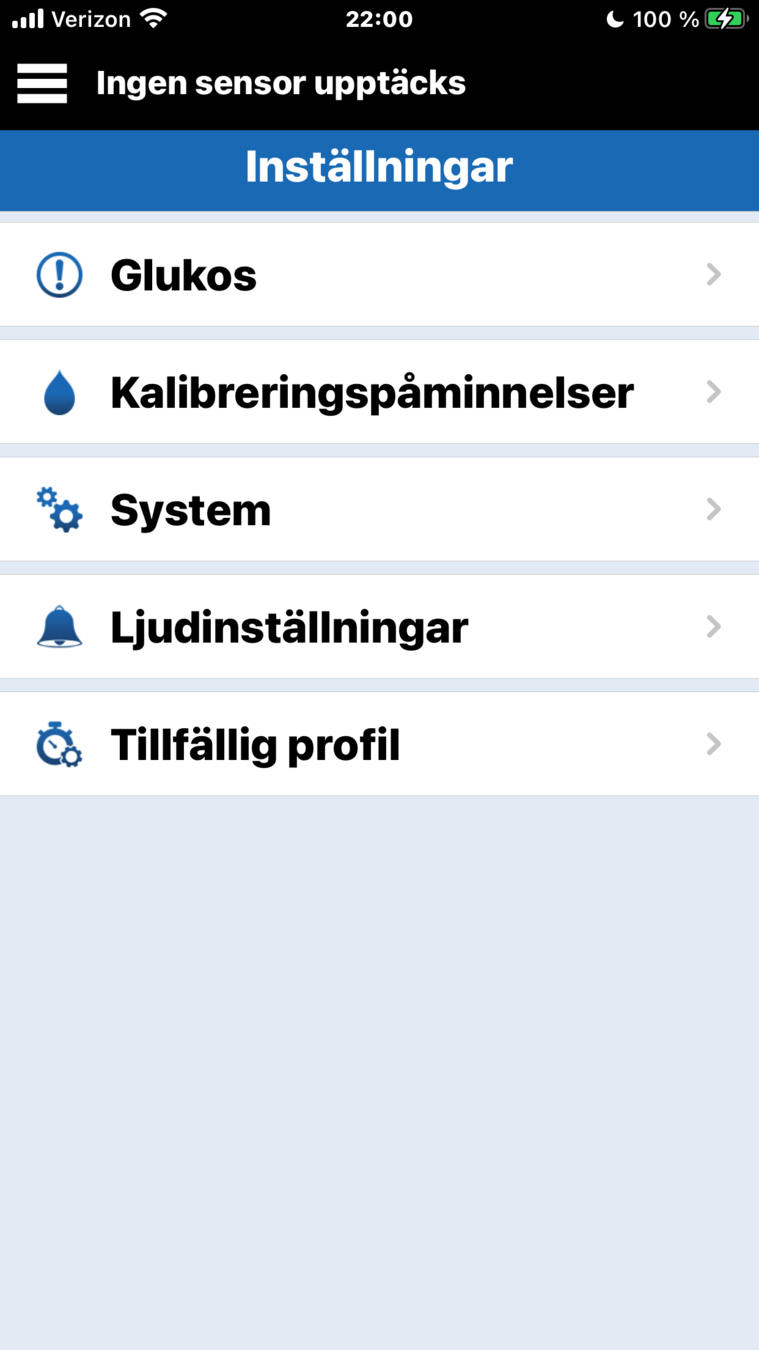
Scrolla ner för att trycka på Inställningar.
När du går in i glukosinställningarna ser
du avsnittet Glukosvarningar överst.
Dina glukosvarningar låter dig veta när din glukosnivå har passerat en kritisk hög eller låg glukoströskel som bestämts
av din vårdgivare.
ANPASSA GLUKOSVARNINGAR
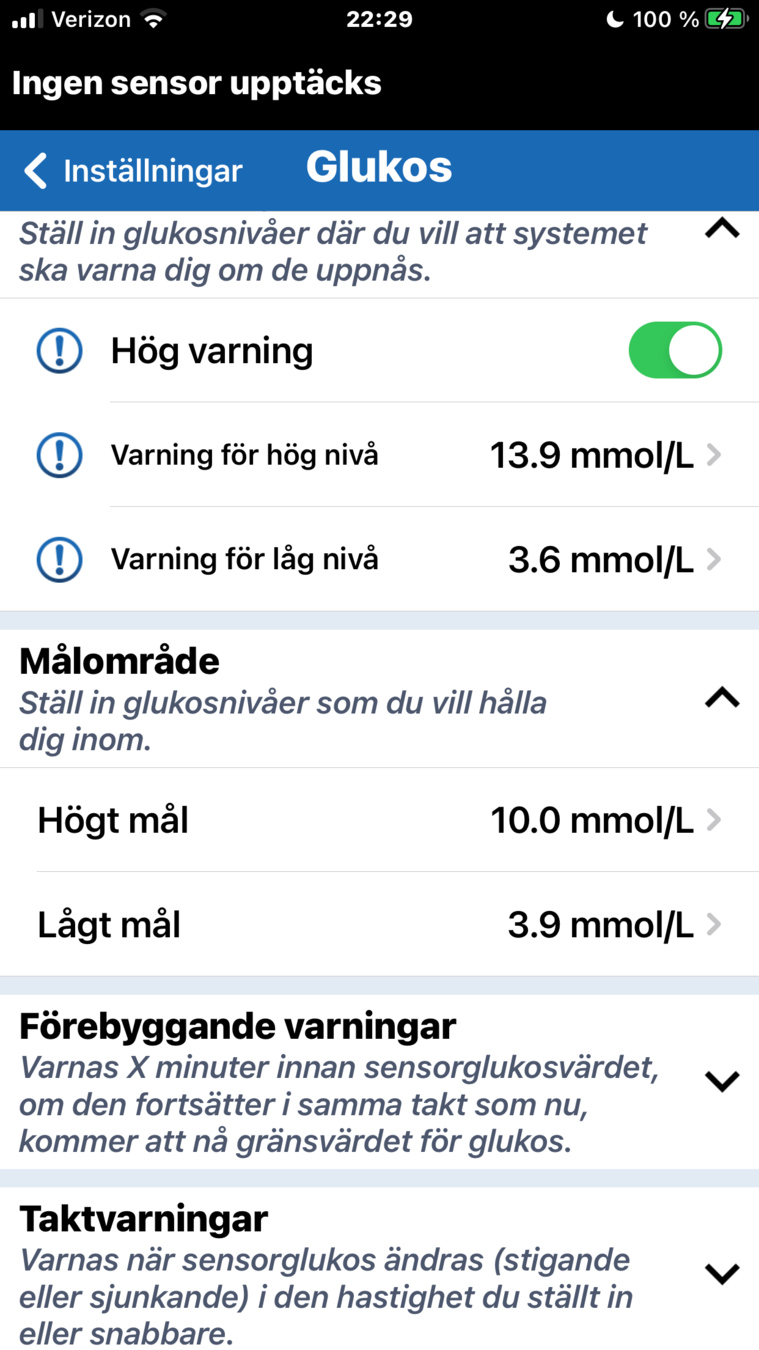
Observera att standardinställningarna är 13,9 mmol/L för en varning om hög glukos och 3,6 mmol/L för en varning om låg glukos.
ANPASSA GLUKOSVARNINGAR
När du går in i glukosinställningarna ser du avsnittet Glukosvarningar överst.
Dina glukosvarningar låter dig veta när din glukosnivå har passerat en kritisk hög eller låg glukoströskel som bestämts av din vårdgivare.
När du vill anpassa en inställning för glukosvarning trycker du helt enkelt på den inställningen du vill ändra,
ANPASSA GLUKOSVARNINGAR
Scrolla till önskat värde. Tryck sedan på Klar.
ANPASSA GLUKOSVARNINGAR
När du vill anpassa en inställning för glukosvarning trycker du helt enkelt på den inställningen du vill ändra,
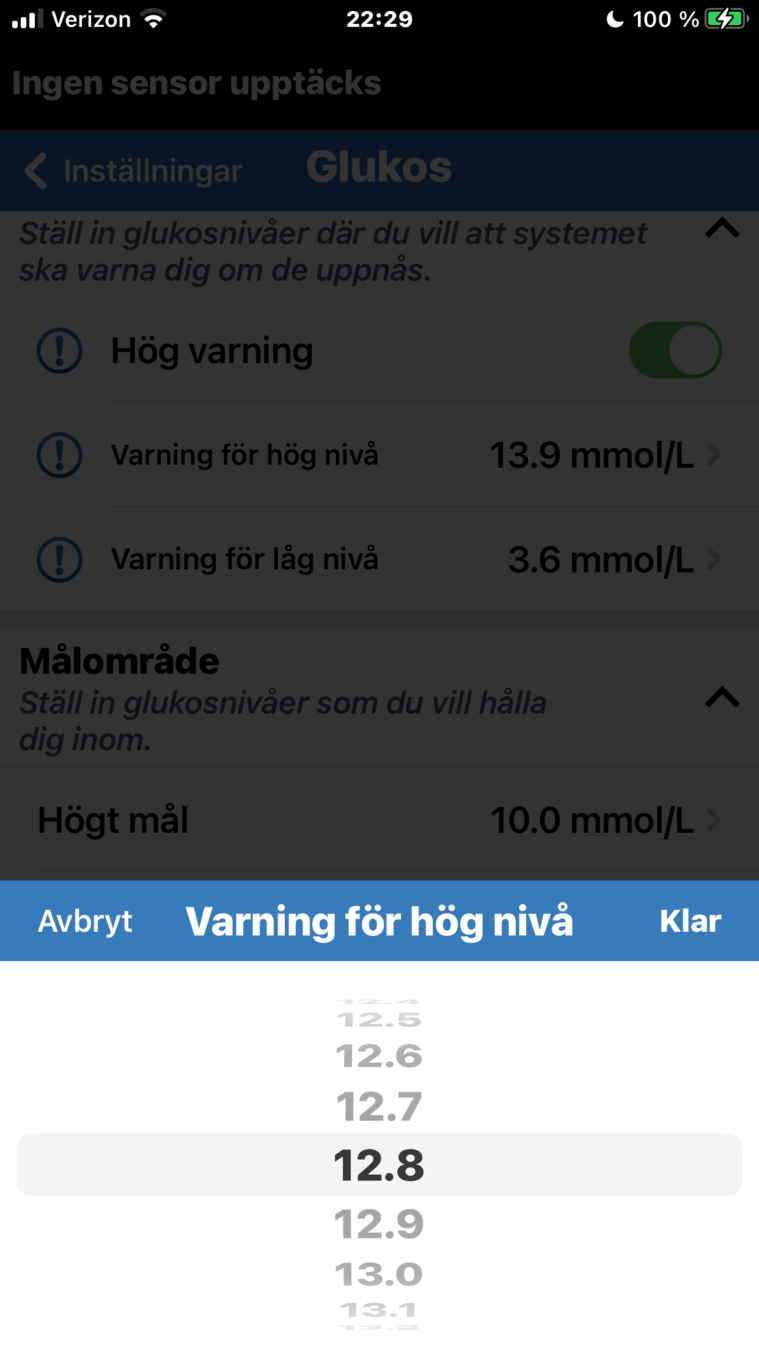
Diskutera alltid med din vårdgivare vilka varningsinställningar som är de rätta för dig.
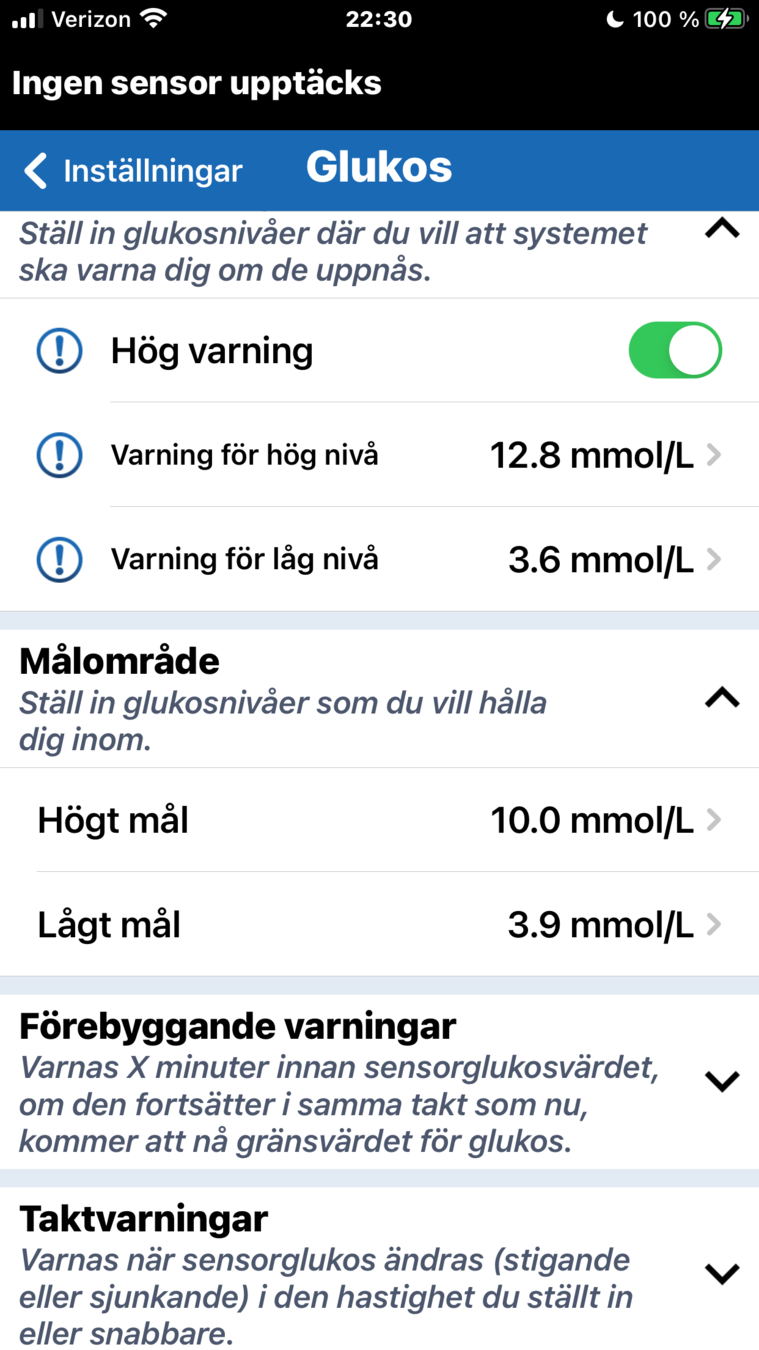
Nedanför Glukosvarningar ställer du in ditt Målområde för glukos.
Ditt målområde för glukos är det område där du och din vårdgivare är överens om att dina glukosnivåer bör ligga den största delen av tiden.
ANPASSA GLUKOSMÅL
ANPASSA GLUKOSMÅL
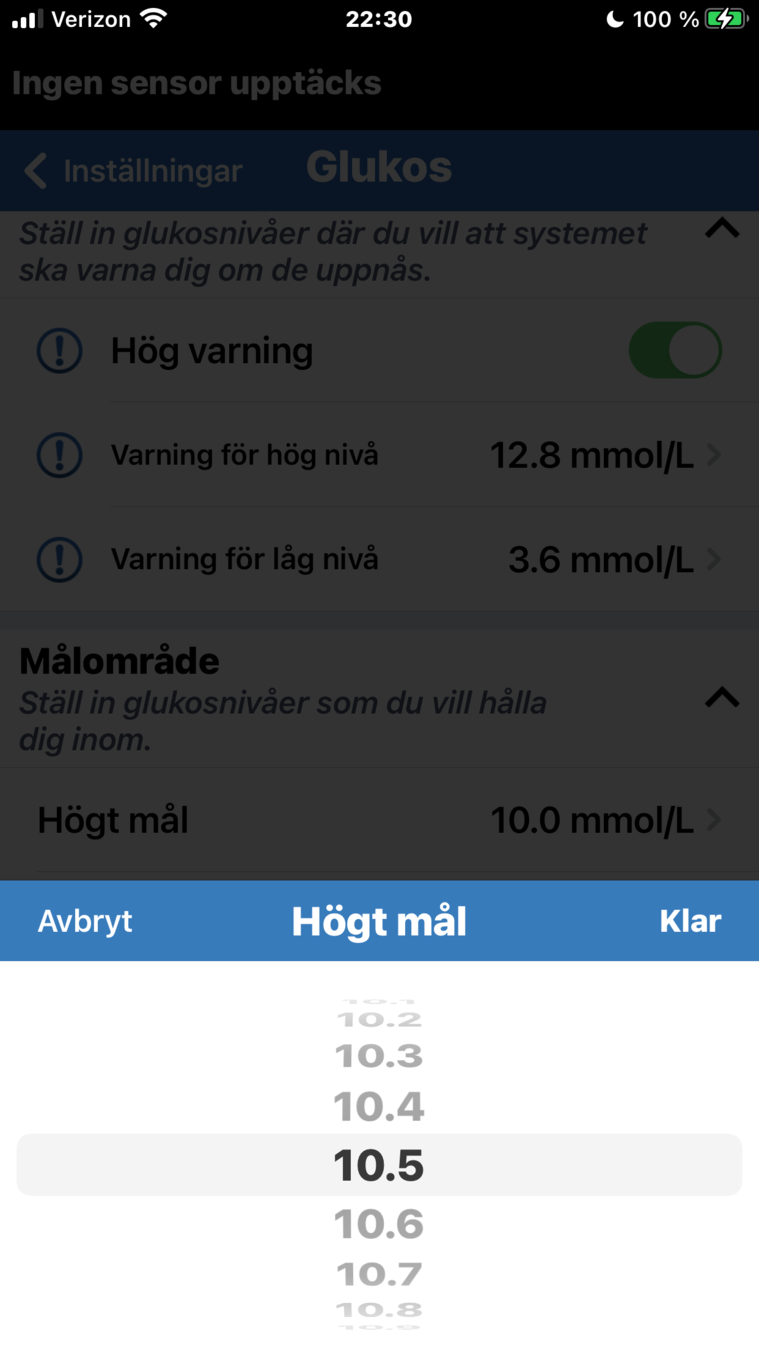
Återigen, tryck helt enkelt på den inställning du vill ändra, bläddra till önskat värde och tryck sedan på Klar.
Nedanför Glukosvarningar ställer du in ditt Målområde för glukos.
Ditt målområde för glukos är det område där du och din vårdgivare är överens om att dina glukosnivåer bör ligga den största delen av tiden.
Observera att dina glukosmålnivåer endast kan ligga inom de varningsnivåerna för glukos som du har ställt in.
ANPASSA GLUKOSMÅL
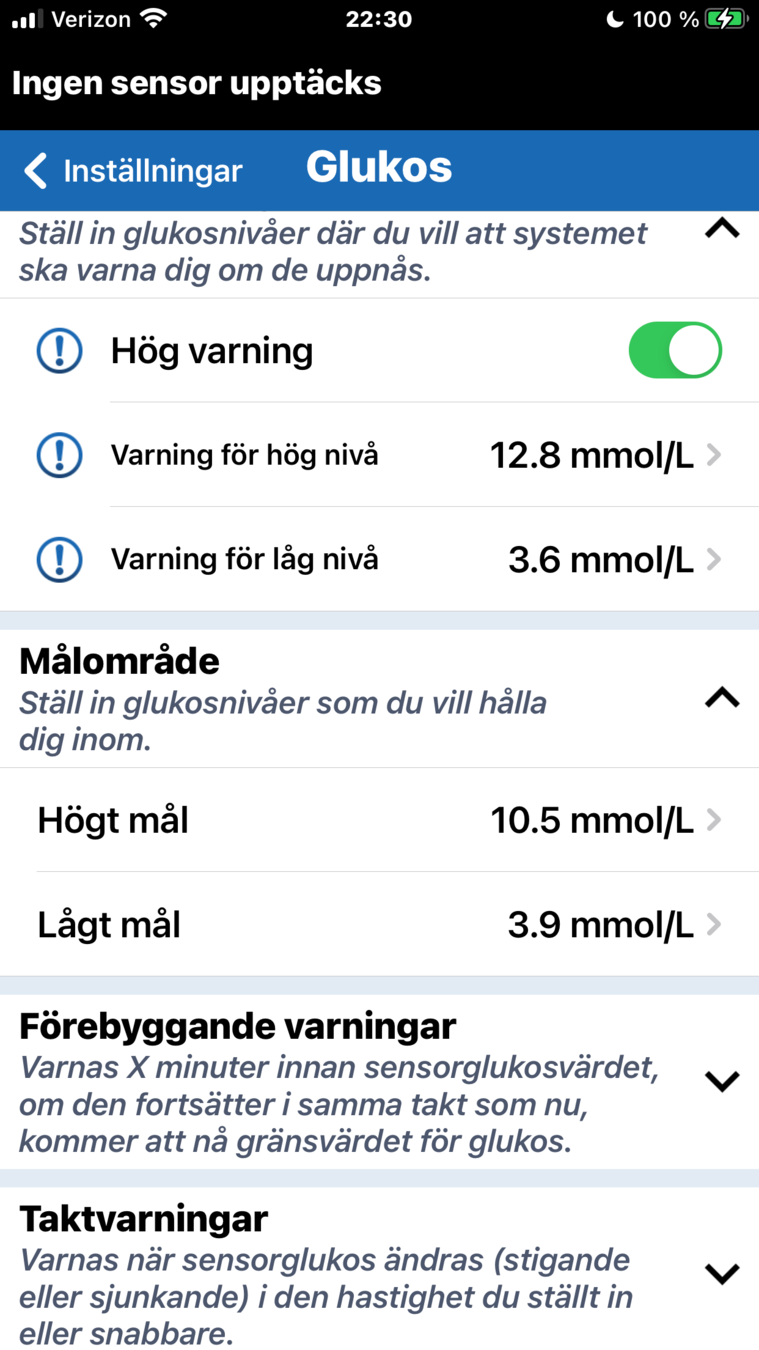
Återigen, tryck helt enkelt på den inställning du vill ändra, bläddra till önskat värde och tryck sedan på Klar.
Nedanför Glukosvarningar ställer du in ditt Målområde för glukos.
Ditt målområde för glukos är det område där du och din vårdgivare är överens om att dina glukosnivåer bör ligga den största delen av tiden.
Du kan också ställa in Förebyggande varningar och Taktvarningar på den här skärmen.
Förebyggande varningar kan vara särskilt användbara för CGM-användare.
Men om du är ny användare av CGM kan det vara bäst att vänta med att ställa in någon av dessa valfria varningar tills du diskuterat dessa inställningar med din vårdgivare.
Mer information finns i din Bruksanvisning.
VALFRIA FÖREBYGGANDE VARNINGAR OCH TAKTVARNINGAR
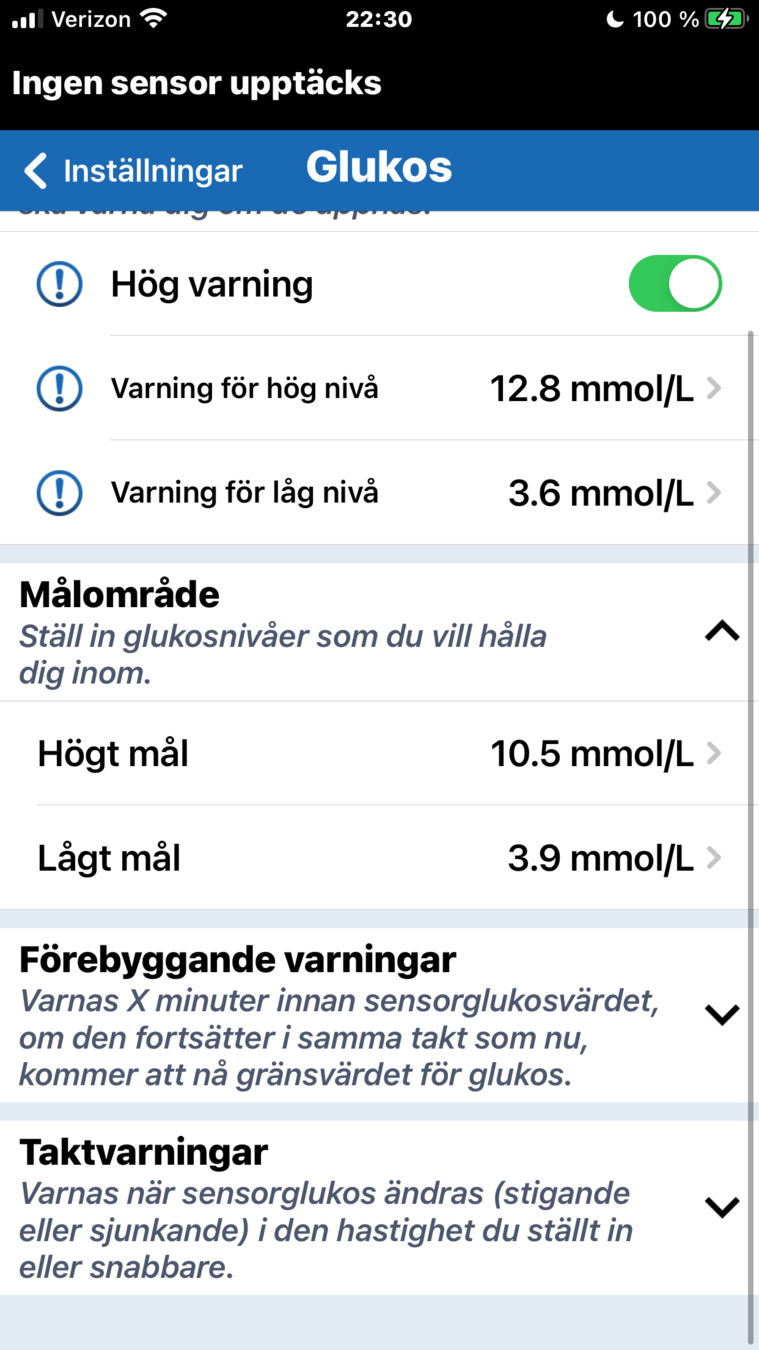
Ett annat viktigt sätt att anpassa ditt Eversense 365 CGM-system är genom att ställa in ljudet på dina varningar och hur ofta varningar upprepas.
PERSONLIGA LJUDINSTÄLLNINGAR



PERSONLIGA LJUDINSTÄLLNINGAR
Tryck på ikonen Huvudmeny från startskärmen Mitt glukos,
PERSONLIGA LJUDINSTÄLLNINGAR
Tryck på ikonen Huvudmeny från startskärmen Mitt glukos,
Sedan Inställningar på huvudmenyn.
Tryck på ikonen Huvudmeny från startskärmen Mitt glukos,
Sedan Inställningar på huvudmenyn.
Välj sedan Ljudinställningar
PERSONLIGA LJUDINSTÄLLNINGAR
På skärmen Ljudinställningar kan du trycka på varningsnamnet för att öppna en ringsignalmeny som låter dig ställa in ett unikt ljud för just den varningen.
PERSONLIGA LJUDINSTÄLLNINGAR
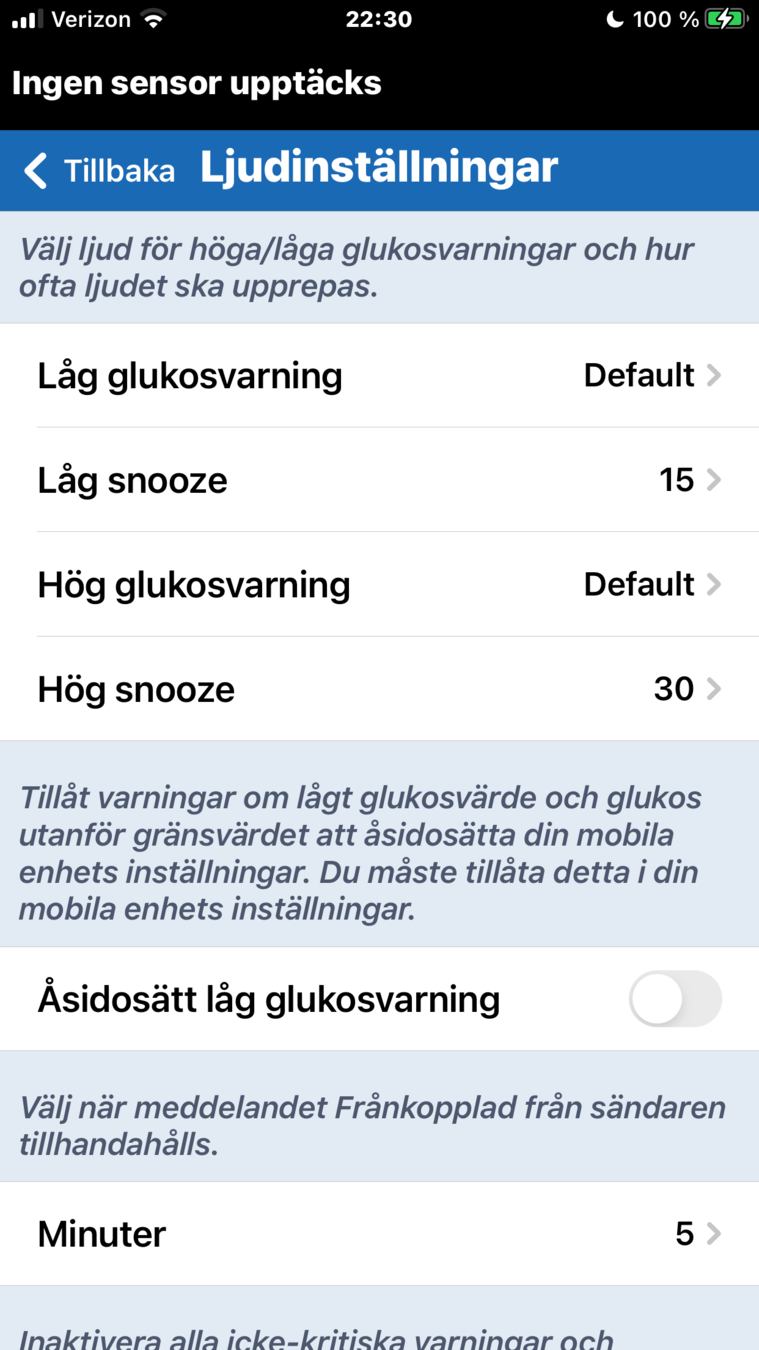
På skärmen Ljudinställningar kan du trycka på varningsnamnet för att öppna en ringsignalmeny som låter dig ställa in ett unikt ljud för just den varningen.
Till exempel, för att ändra varningsljudet för lågt glukos trycker du på ringsignalens namn för att höra ljudet och göra ditt val.
PERSONLIGA LJUDINSTÄLLNINGAR
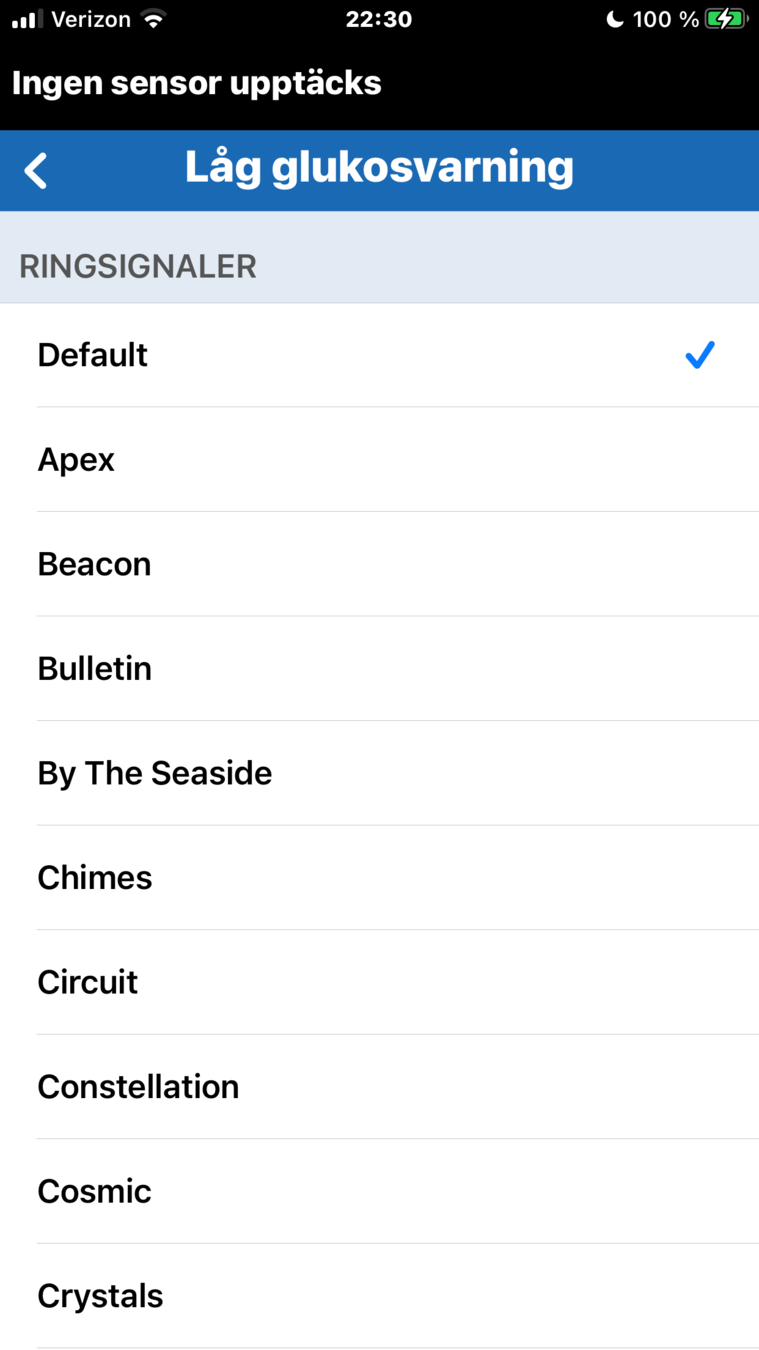
På skärmen Ljudinställningar kan du trycka på varningsnamnet för att öppna en ringsignalmeny som låter dig ställa in ett unikt ljud för just den varningen.
Till exempel, för att ändra varningsljudet för lågt glukos trycker du på ringsignalens namn för att höra ljudet och göra ditt val.
PERSONLIGA LJUDINSTÄLLNINGAR
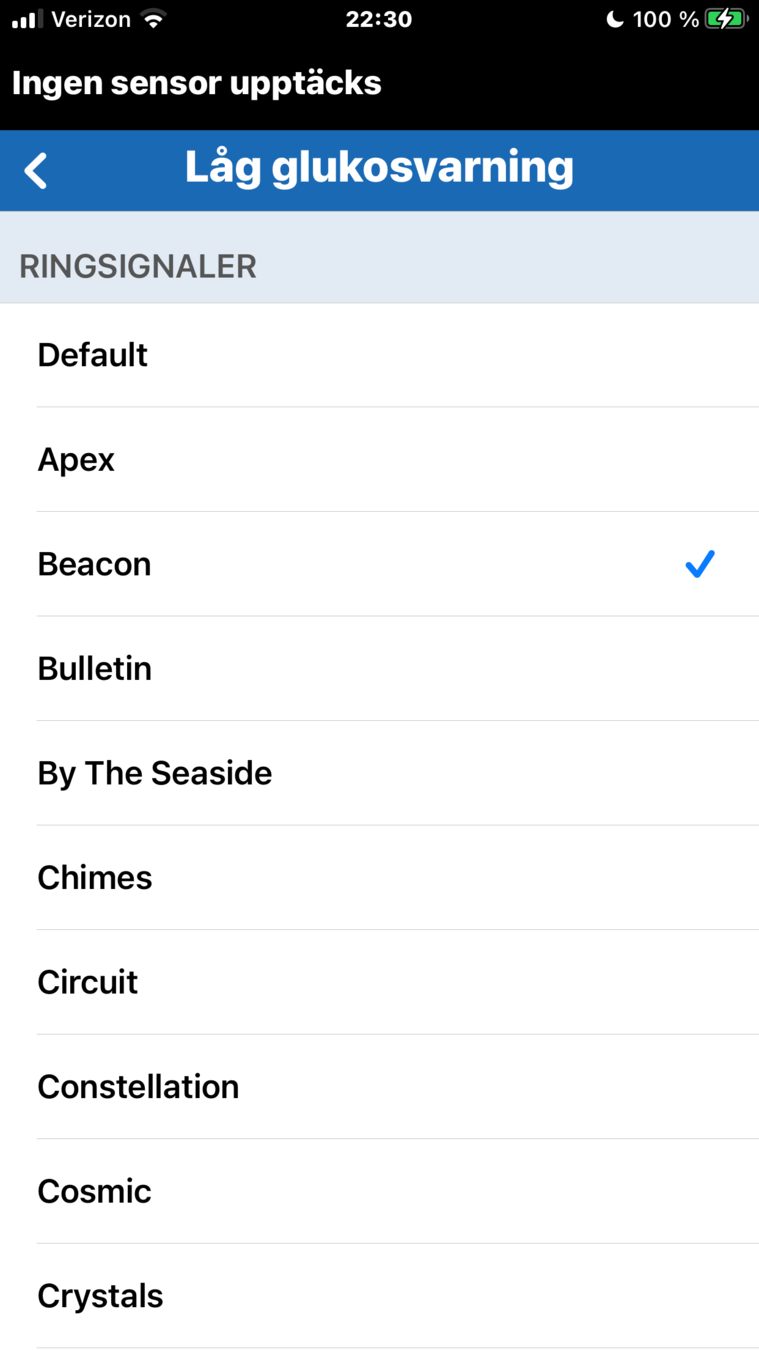
Du kan ändra ditt val genom att trycka på ett annat ringsignalnamn.
SNOOZE-FUNKTION
Snooze-funktionen tillåter dig ställa in hur ofta du vill att varningen ska upprepas.
Tryck på det snooze-alternativ du vill välja
SNOOZE-FUNKTION
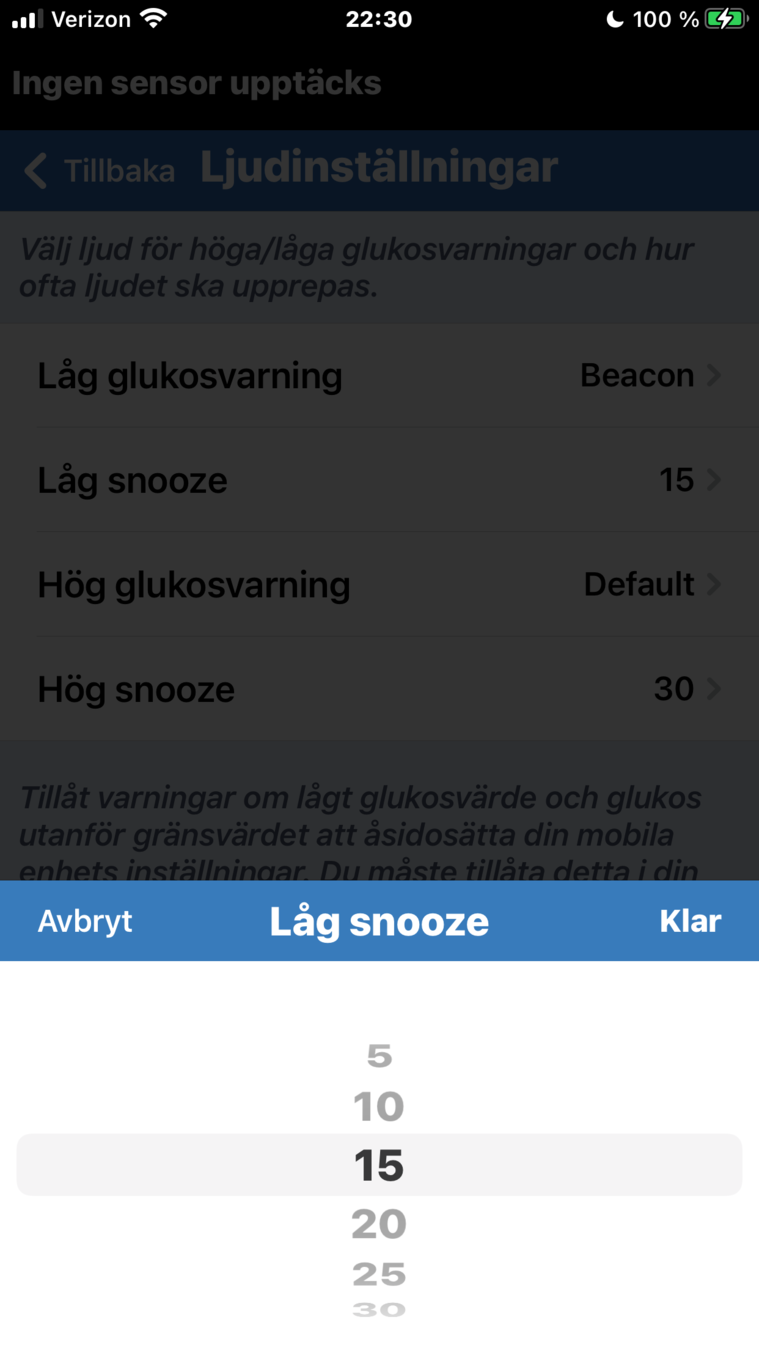
Scrolla för att ställa in tiden.
Tryck sedan på Klar.
Snooze-funktionen tillåter dig ställa in hur ofta du vill att varningen ska upprepas.
Tryck på det snooze-alternativ du vill välja
SNOOZE-FUNKTION
I det här exemplet, där inställningen för snooze för varning för lågt glukos är inställd på 15 minuter, skulle användaren få en varning för lågt glukos var 15:e minut så länge som glukosnivån ligger kvar under användarens varningströskel för lågt glukos
Snooze är en viktig funktion att känna till om du behöver ändra hur ofta du får varningar.
SNOOZE-FUNKTION
I det här exemplet, där inställningen för snooze för varning för lågt glukos är inställd på 15 minuter, skulle användaren få en varning för lågt glukos var 15:e minut så länge som glukosnivån ligger kvar under användarens varningströskel för lågt glukos
Om Eversense 365-smartsändaren inte ansluter automatiskt till Eversense 365-appen beror det antingen på att smartsändaren är
- Utanför mobilappens räckvidd,
- Urladdad,
- Inte påslagen, eller
- Behöver parkopplas till din mobila enhet igen.
Här är stegen för att återställa anslutningen.
VALFRIA ANSLUTNINGSTIPS
Se till att Eversense 365-smartsändaren är inom 7,6 meter från mobilappen.
VALFRIA ANSLUTNINGSTIPS
Om din Eversense 365-smartsändaren inte har laddats under de senaste 24 timmarna, ladda den nu tills LED-lampan lyser med fast grönt sken.
VALFRIA ANSLUTNINGSTIPS
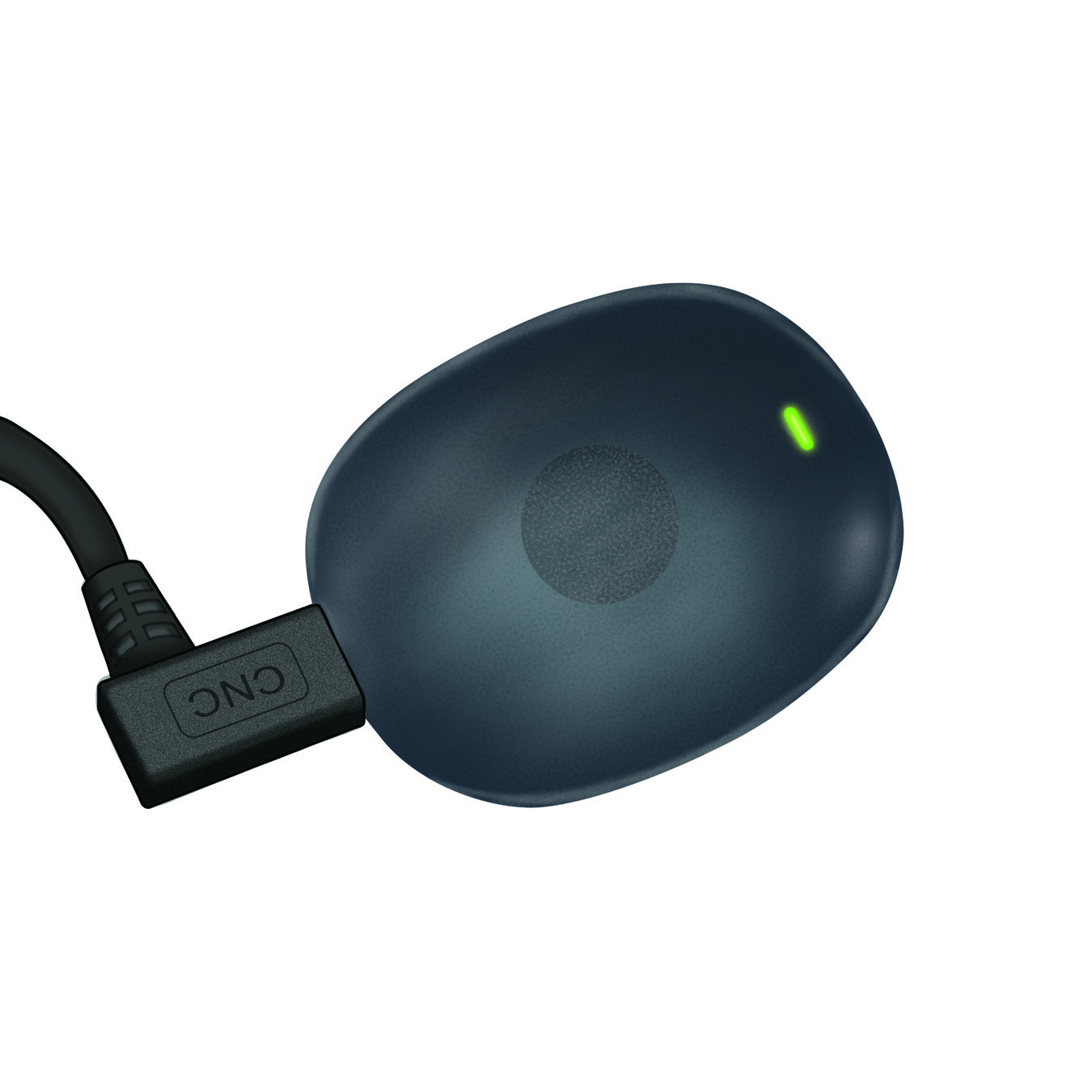
VALFRIA ANSLUTNINGSTIPS
Steg för att slå PÅ eller AV din Eversense 365 -smartsändaren:
-
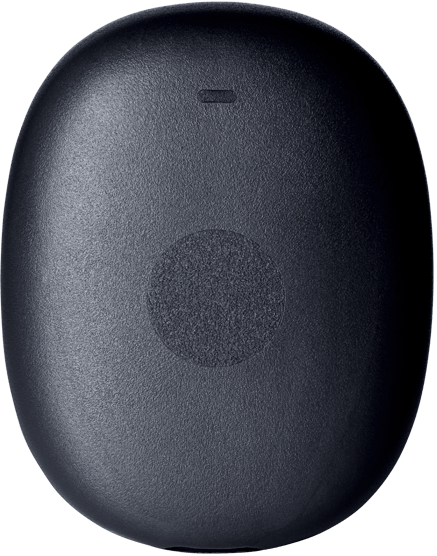
För att slå PÅ smartsändaren
Tryck och håll fingret på den mjuka touchknappen i cirka 3 sekunder. Du känner en kort vibration och LED-lampan blinkar en gång, vilket indikerar att strömmen är PÅ. -
För att slå AV smartsändaren
Tryck och håll fingret på den mjuka touchknappen i cirka 5 sekunder – LED-lampan tänds. Du känner en kort vibration och LED-lampan släcks, vilket indikerar att strömmen är AV. - Du kan trycka lätt på touchknappen
för att kontrollera om smartsändaren
är PÅ eller AV. Om du känner en kort vibration och LED-lampan tänds
är smartsändaren PÅ.
Om du behöver parkoppla Eversense 356-smartsändaren med Eversense 365-mobilappen ska du se till att enhetens Bluetooth är aktiverad, öppna sedan appen
VALFRIA ANSLUTNINGSTIPS
Med Eversense 365-smartsändaren påslagen, tryck på den mjuka touchknappen tre gånger för att starta parkopplingsläget.
LED-lampan blinkar blått för att indikera att smartsändaren är i parkopplingsläge.
VALFRIA ANSLUTNINGSTIPS
Du har nu slutfört utbildningen för Dag 1.
När uppvärmningsfasen på 24-timmar
är klar är du redo att gå vidare till utbildningen för Dag 2, som handlar om systeminitiering. Därefter kan du börja ta emot glukosdata.
UTBILDNINGEN FÖR DAG 1 SLUTFÖRD
Kontakta din vårdgivare om du har medicinska frågor eller frågor om behandlingsplanen för din diabetes.
Och kontakta Eversense kundsupport
om du har tekniska frågor om Eversense 365 CGM-systemet:
Eversense Kundsupport 020-83 00 84
Eversense.se@ascensia.com
När uppvärmningsfasen på 24-timmar är klar kan du starta ditt system så att du kan börja ta emot glukosdata.
SYSTEMINITIERING
SYSTEMINITIERING
Försök att starta systeminitieringen så att den sker tidigt på dagen, om det är möjligt
På så sätt har du gott om tid att slutföra alla fyra nödvändiga kalibreringar under initieringsfasen innan du går och lägger dig.
Den här presentationen kommer att leda dig genom stegen och du kan även titta i Eversense 365 CGM-systemets Snabbguide.
SYSTEMINITIERING
SYSTEMINITIERING
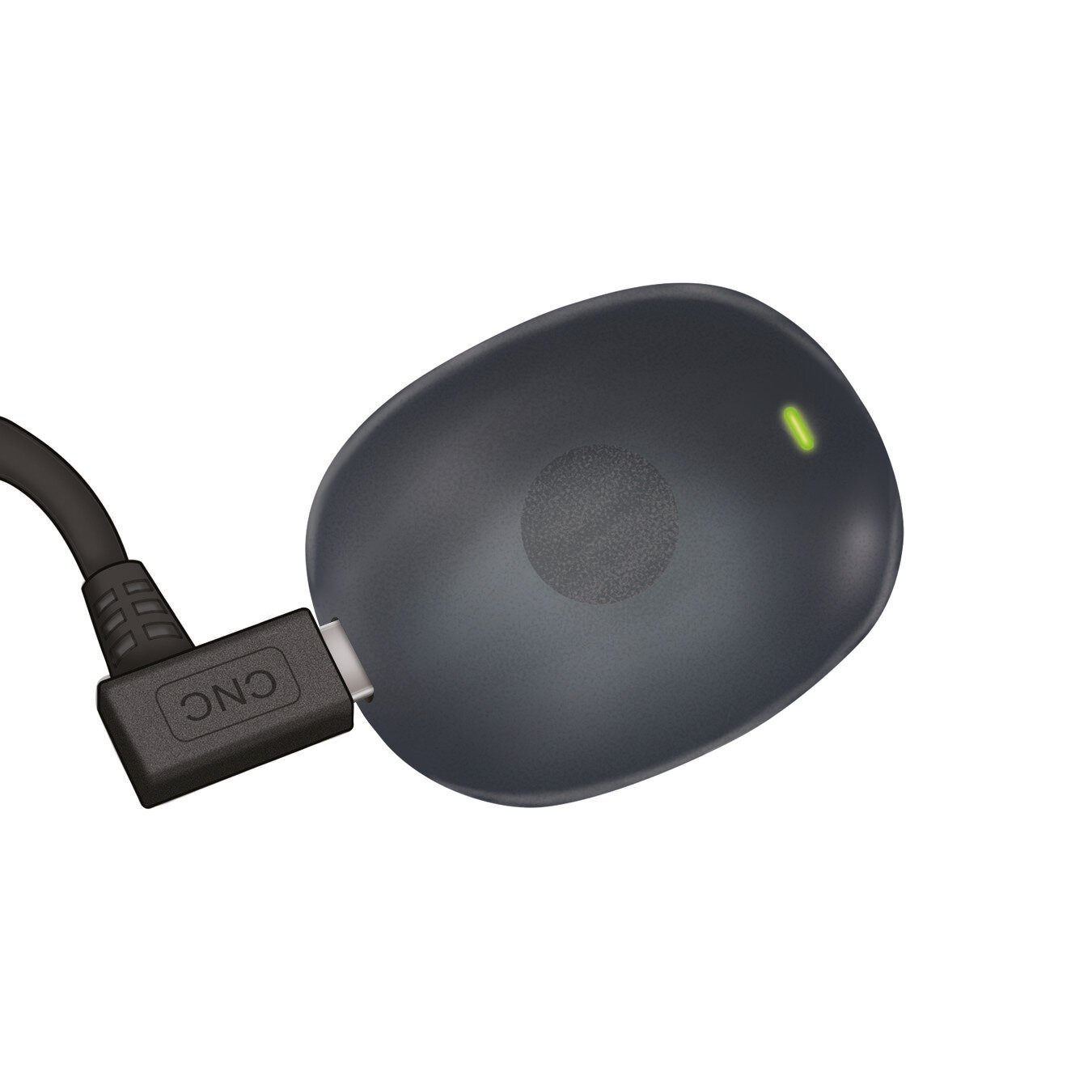
När du är klar, börja med att se till att smartsändaren för Eversense® 365 är fulladdad.
LADDA SMARTSÄNDAREN
SYSTEMINITIERING
Steg 2 är att placera smartsändaren på det dubbelhäftande plåstret.
Ta ett dubbelhäftande plåster och dra av pappersbaksidan med Eversense-logotypen.
PLACERA SMARTSÄNDAREN PÅ PLÅSTRET
SYSTEMINITIERING
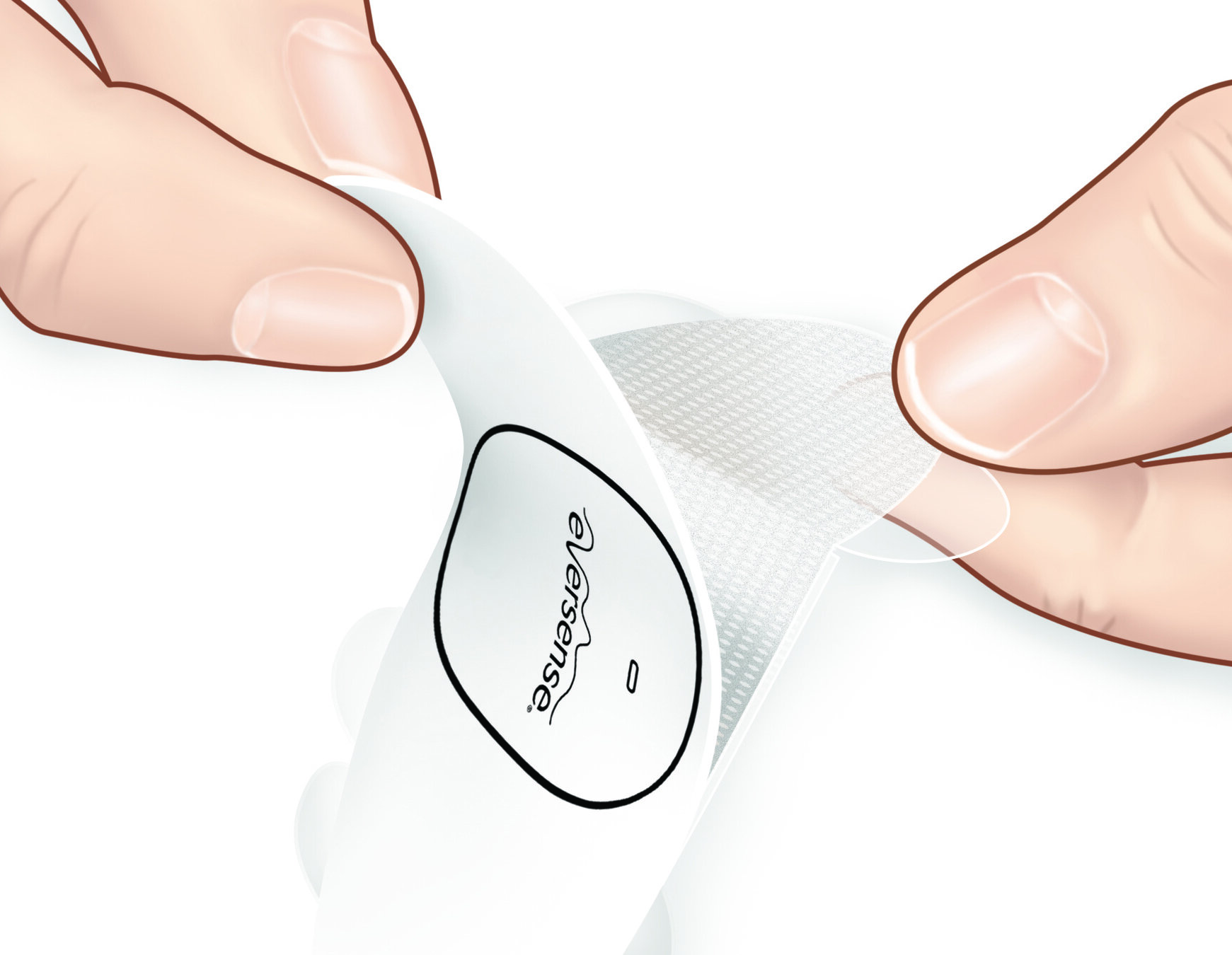
Du ska placera smartsändaren i mitten av plåstret, där det är klibbigt, så som visas.
Tryck fast smartsändaren ordentligt på plåstret.
PLACERA SMARTSÄNDAREN PÅ PLÅSTRET
SYSTEMINITIERING
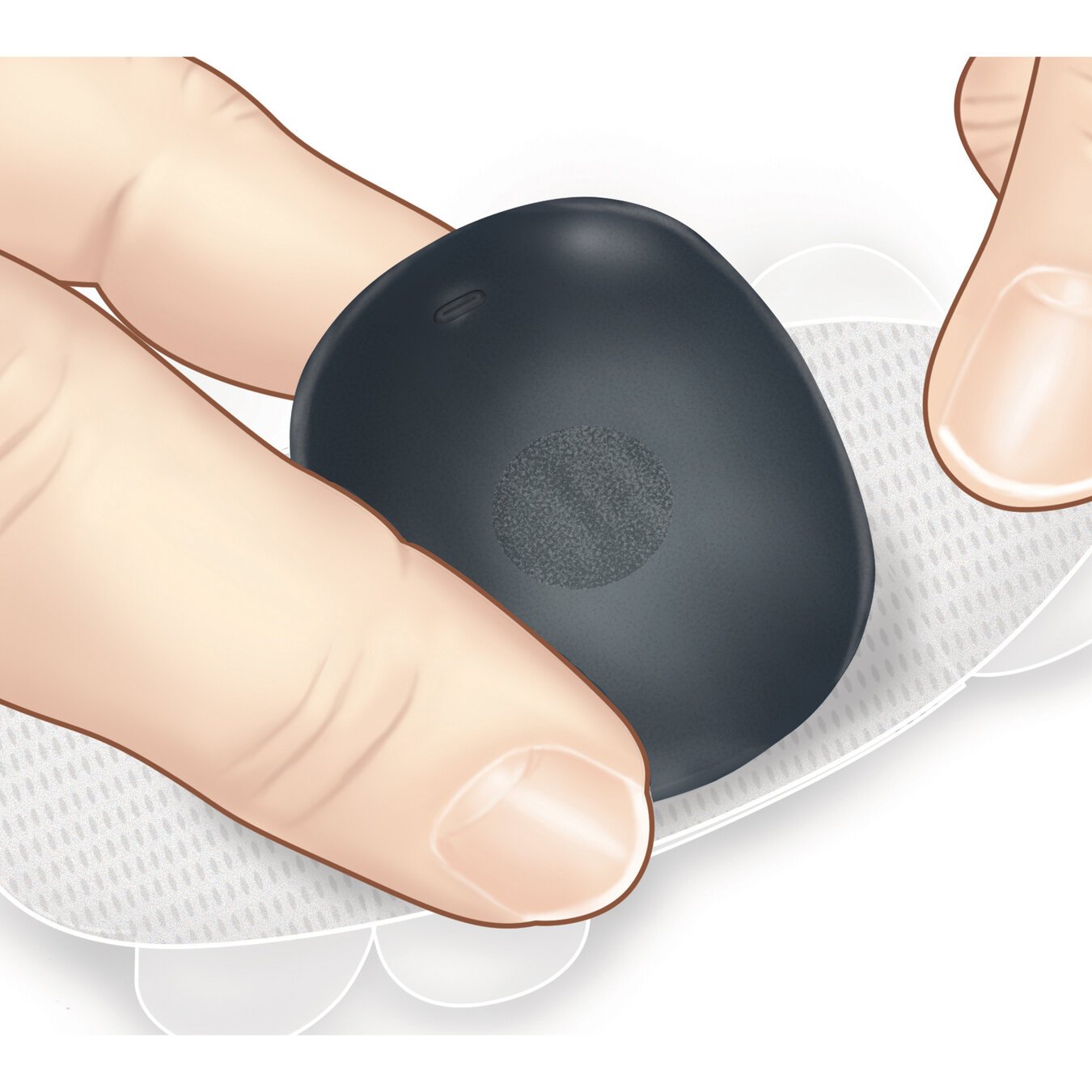
PLACERA SMARTSÄNDAREN PÅ PLÅSTRET
Du ska placera smartsändaren i mitten av plåstret, där det är klibbigt, så som visas.
Tryck fast smartsändaren ordentligt på plåstret.
Ta sedan bort den stora delen av den genomskinliga baksidan på plåstret
SYSTEMINITIERING
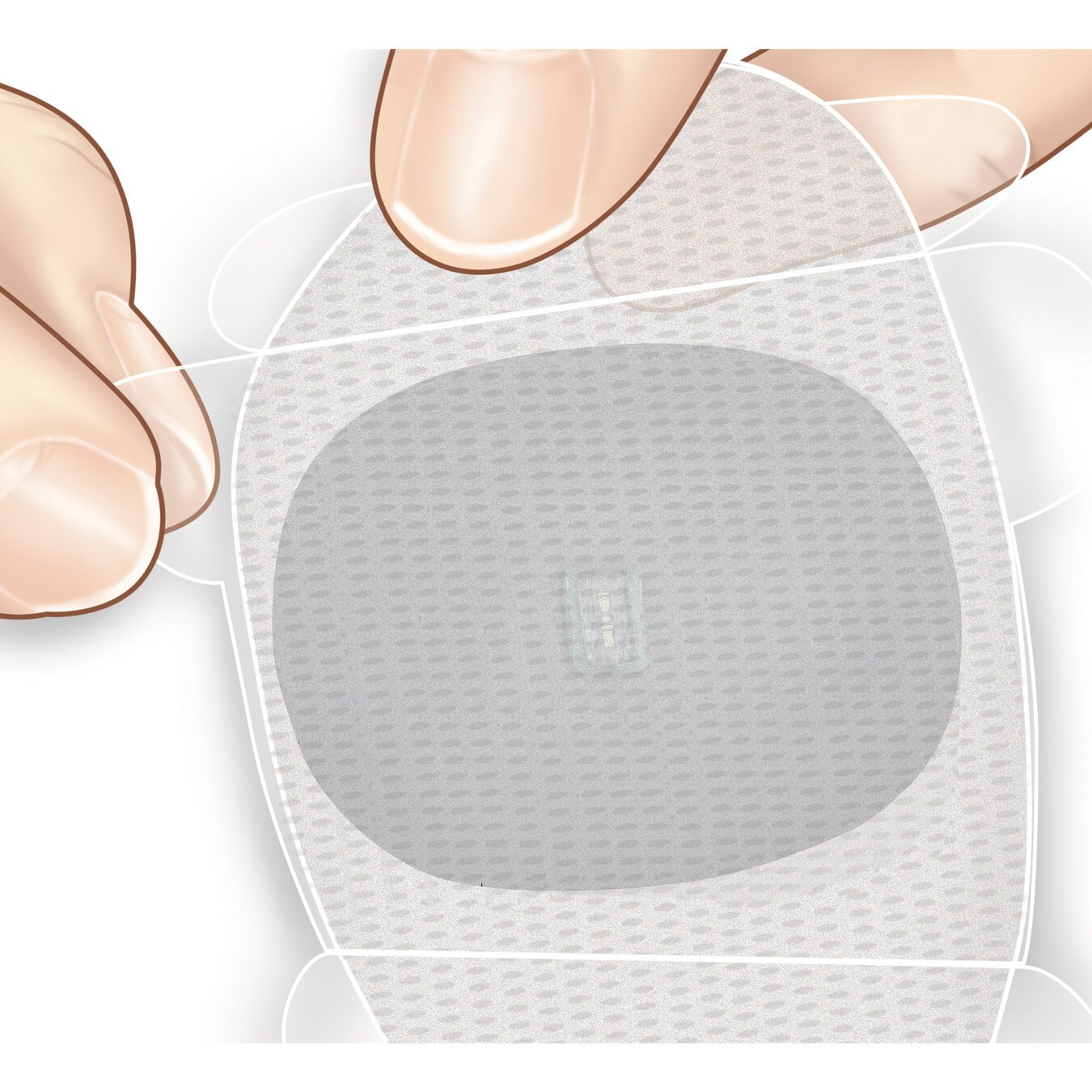
Nu är du redo för steg 3 – placera Eversense® 365-smartsändaren över Eversense® 365-sensorn.
Om du har något som täcker armen måste du ta bort det så att du kan se Tegaderm-förbandet.
PLACERA SMARTSÄNDAREN ÖVER SENSORN
SYSTEMINITIERING
Det är bra att förstå var din sensor
är placerad. Din vårdgivare satte in sensorn strax ovanför snittet, som illustreras här.
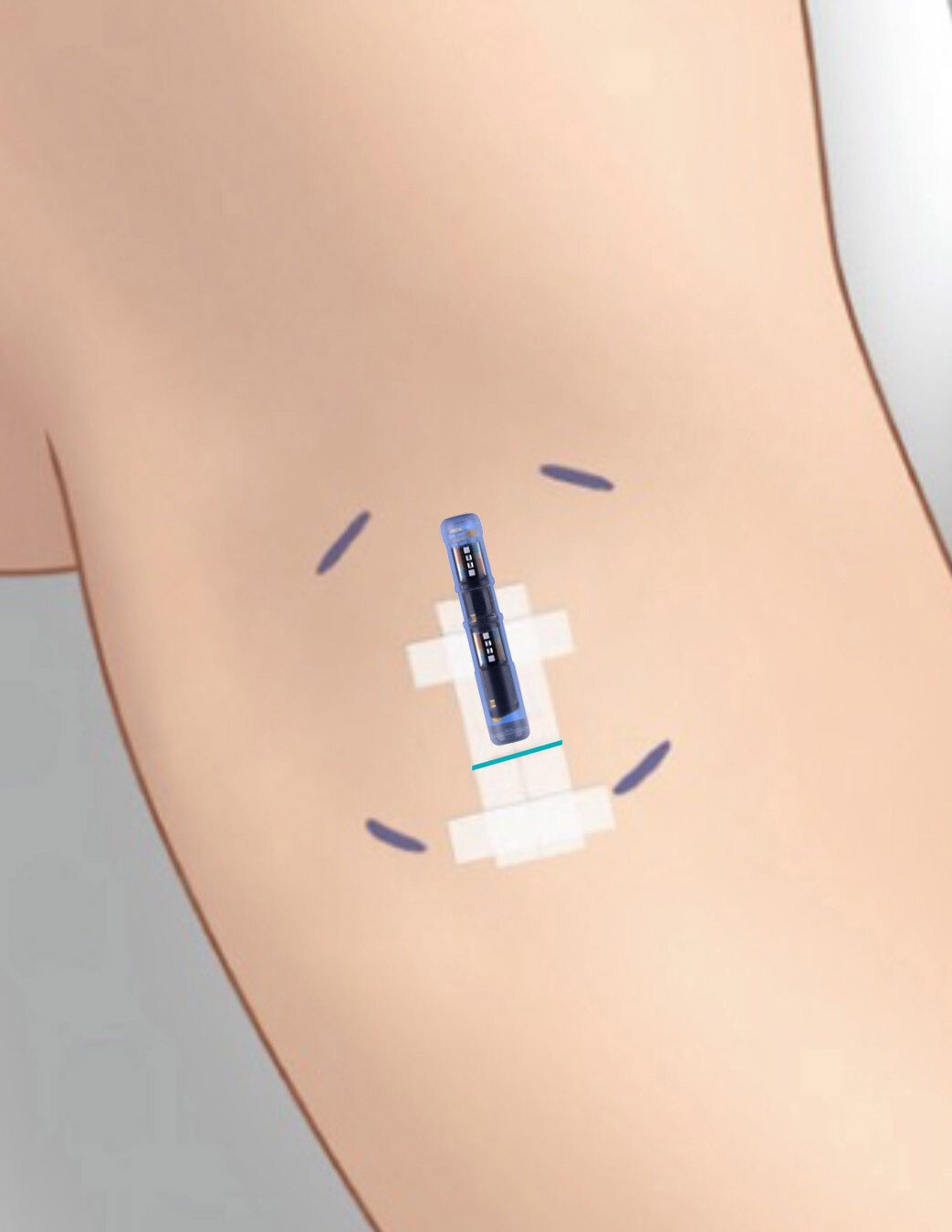
Detta betyder att sensorn troligen
är ovanför mitten av ditt Tegaderm-förband.
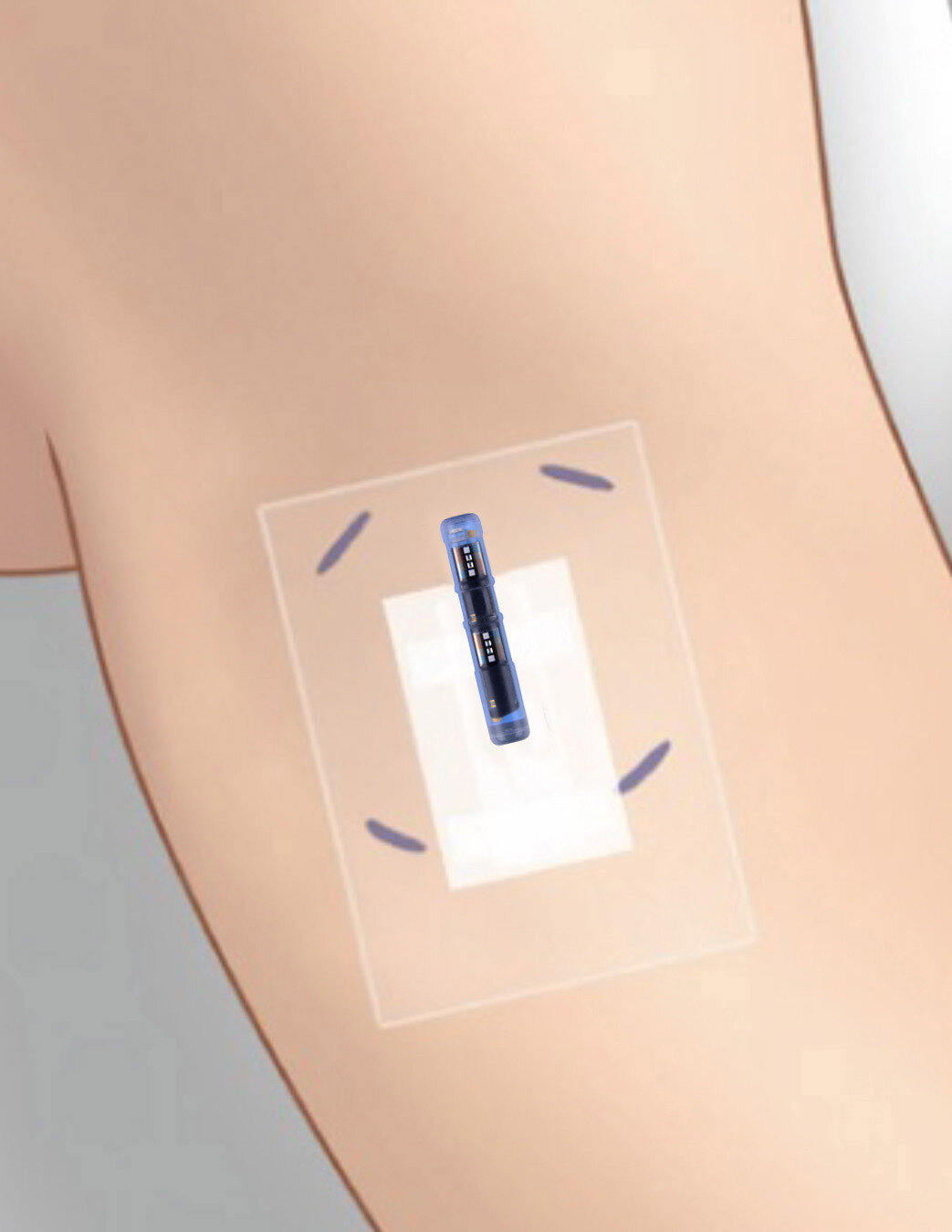
Dölj förband
Visa förband
PLACERA SMARTSÄNDAREN ÖVER SENSORN
SYSTEMINITIERING
Det kan också finnas synliga märken
där din vårdgivare markerade hörnen
på dubbelhäftande innan din sensor
sattes in. Använd markeringarna för att rikta in smartsändaren, vilket hjälper dig
till att placera den på rätt sätt över sensorn.
Ett tips är att ställa sig framför en spegel,
för att tydligt se ditt Tegaderm-förband.
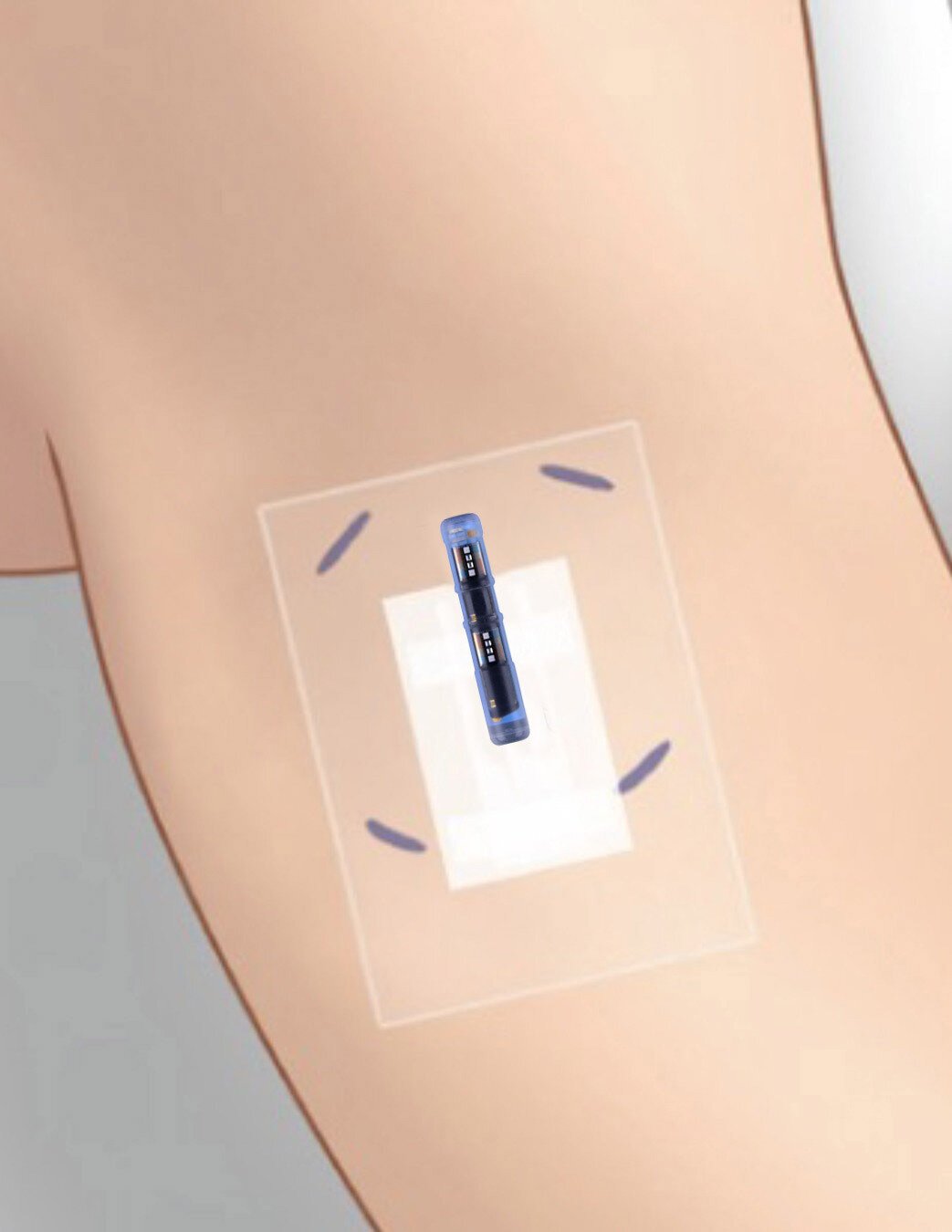
PLACERA SMARTSÄNDAREN ÖVER SENSORN
SYSTEMINITIERING
Öppna sedan placeringsguiden i appen genom att gå till Huvudmenyn
PLACERA SMARTSÄNDAREN ÖVER SENSORN
SYSTEMINITIERING
– Placeringsguide.
PLACERA SMARTSÄNDAREN ÖVER SENSORN
Öppna sedan placeringsguiden i appen genom att gå till Huvudmenyn
SYSTEMINITIERING
Först kommer du att se ett svart X.
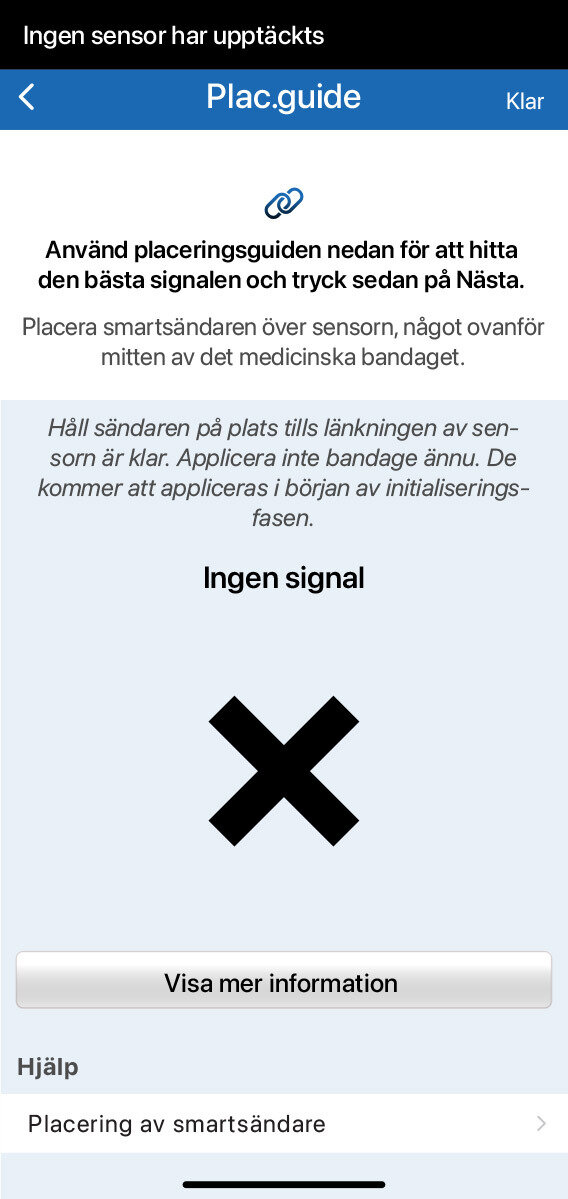
PLACERA SMARTSÄNDAREN ÖVER SENSORN
SYSTEMINITIERING
Håll smartsändaren med plåstret som bilden visar – med sidorna av det självhäftande plåstret uppvikta. Om markeringarna efter smartsändarens hörn fortfarande är synliga på huden kan du ta hjälp av dem för att placera smartsändaren – mot den övre halvan av Tegaderm-förbandet.
Observera att smartsändaren måste röra vid din arm.
PLACERA SMARTSÄNDAREN ÖVER SENSORN
SYSTEMINITIERING
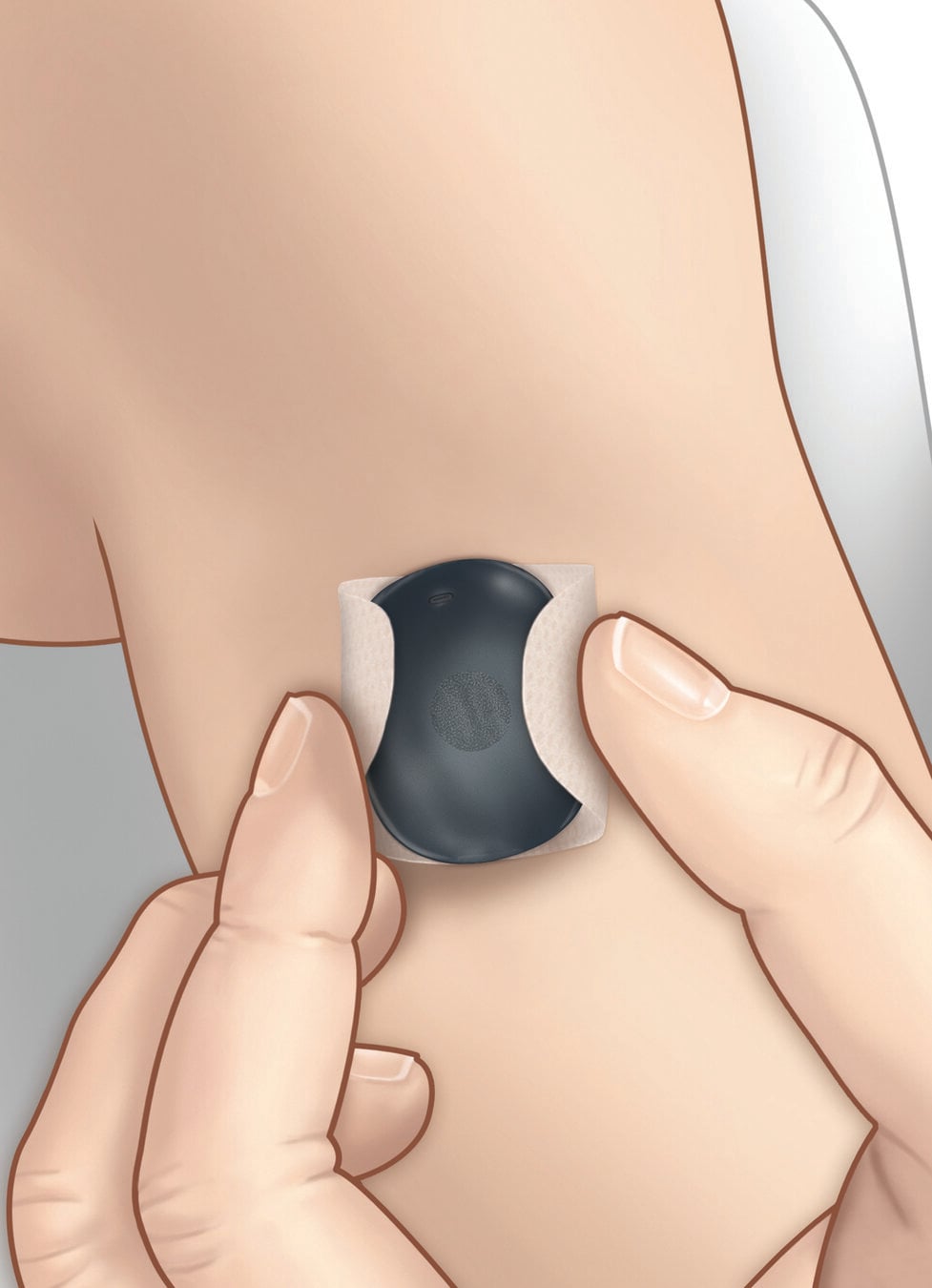
Lyft upp försiktigt och flytta plåstret och smartsändaren för att hitta platsen med den starkaste signalen, någonstans mellan 2–3 streck (dvs från bra till utmärkt).
Att vrida lite på smartsändaren kan hjälpa.
PLACERA SMARTSÄNDAREN ÖVER SENSORN
SYSTEMINITIERING
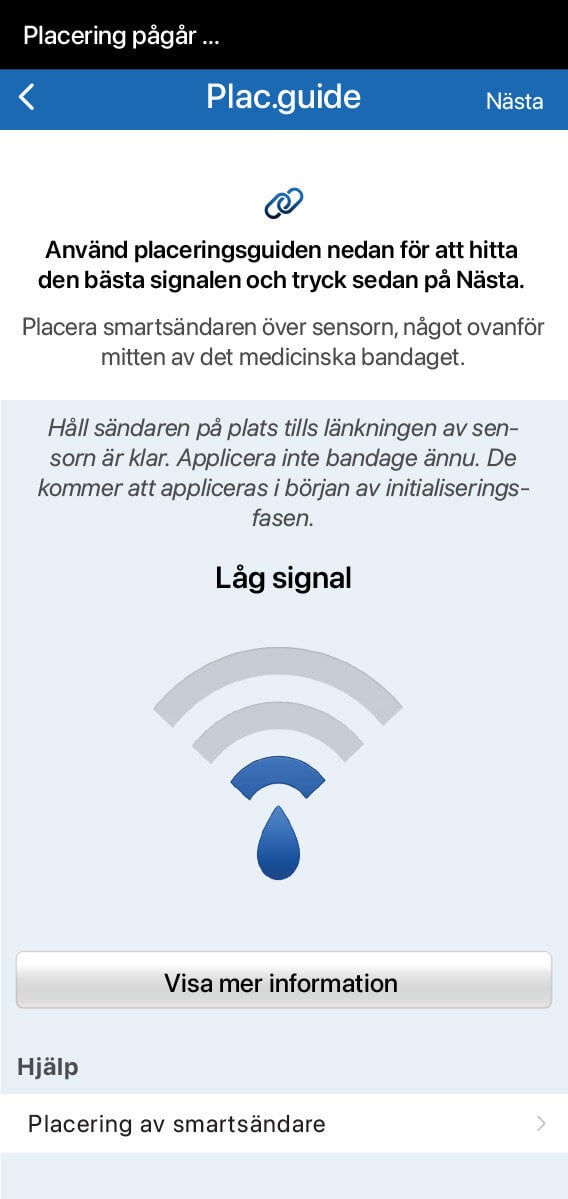
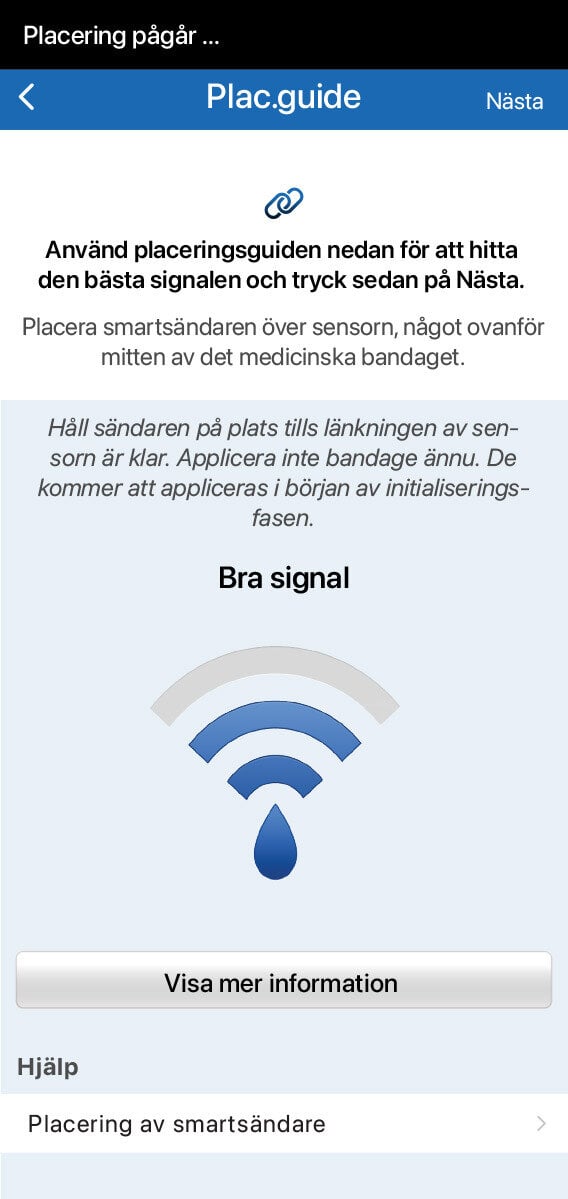
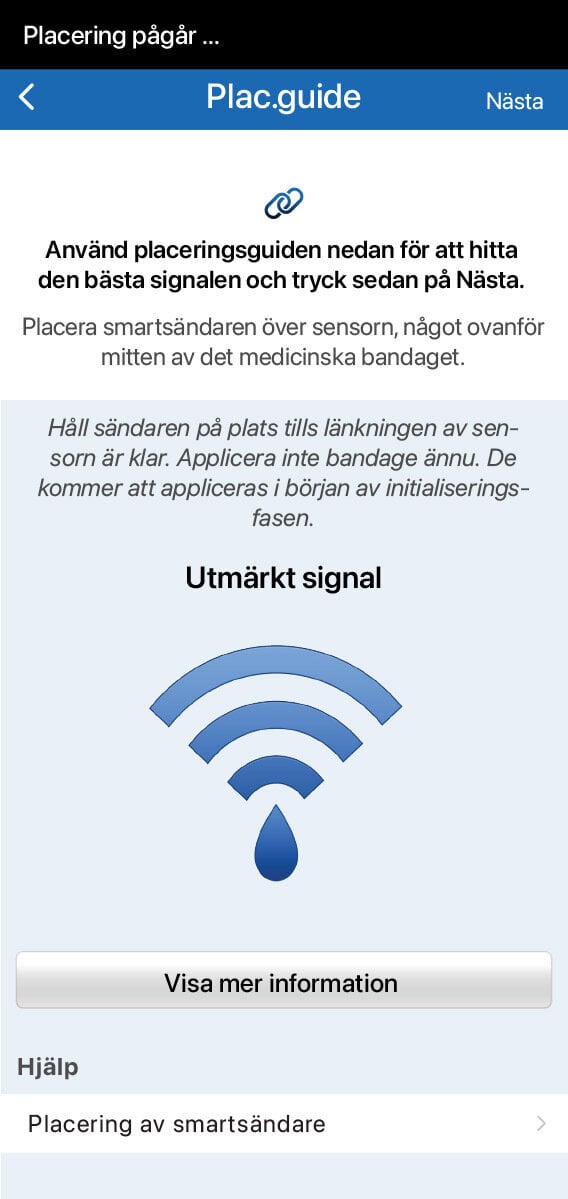
När du flyttar på sändaren bör du vänta några sekunder för att signalen ska uppdateras innan du flyttar på sändaren igen.
När du har fått en signal med två till tre streck låter du smartsändaren sitta kvar där på armen.
PLACERA SMARTSÄNDAREN ÖVER SENSORN
SYSTEMINITIERING
Ta bort den mindre återstående biten av den genomskinliga baksidan och släta till det dubbelhäftande plåstret
PLACERA SMARTSÄNDAREN ÖVER SENSORN
SYSTEMINITIERING
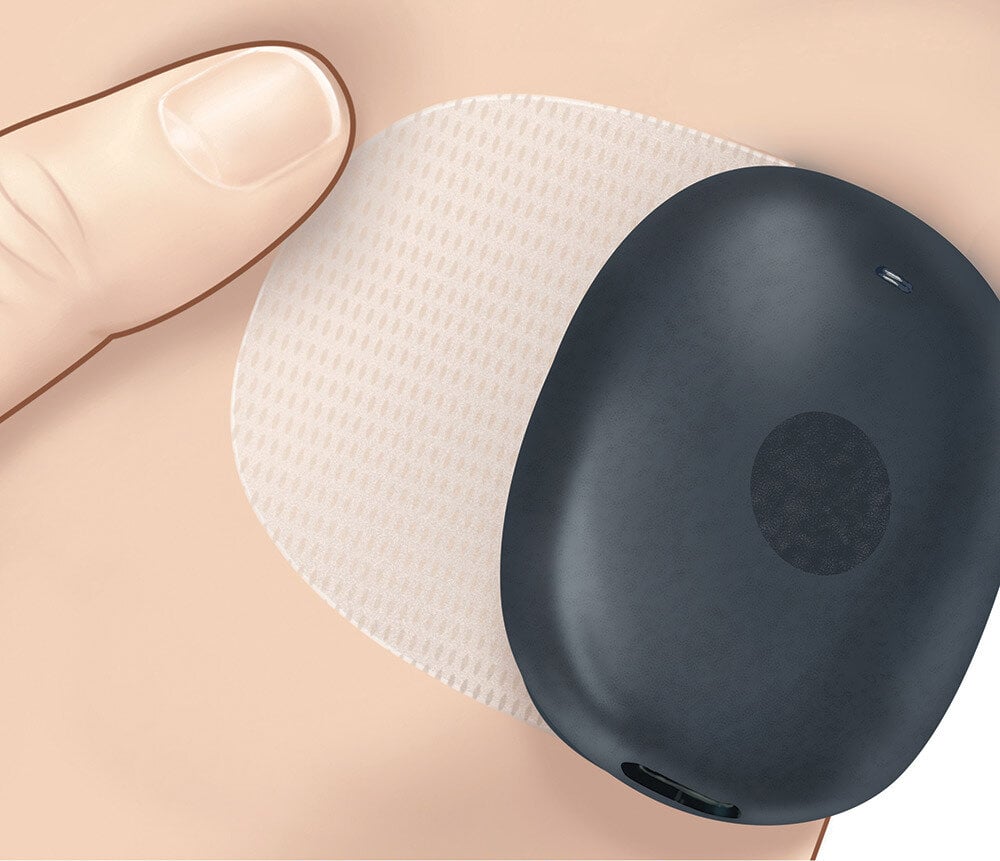
Stäng placeringsguiden genom att trycka på menyikonen.
Det dubbelhäftande plåstret behöver bytas ut dagligen. Med lite övning blir du snabbt en expert på att placera smartsändaren.
PLACERA SMARTSÄNDAREN ÖVER SENSORN
SYSTEMINITIERING
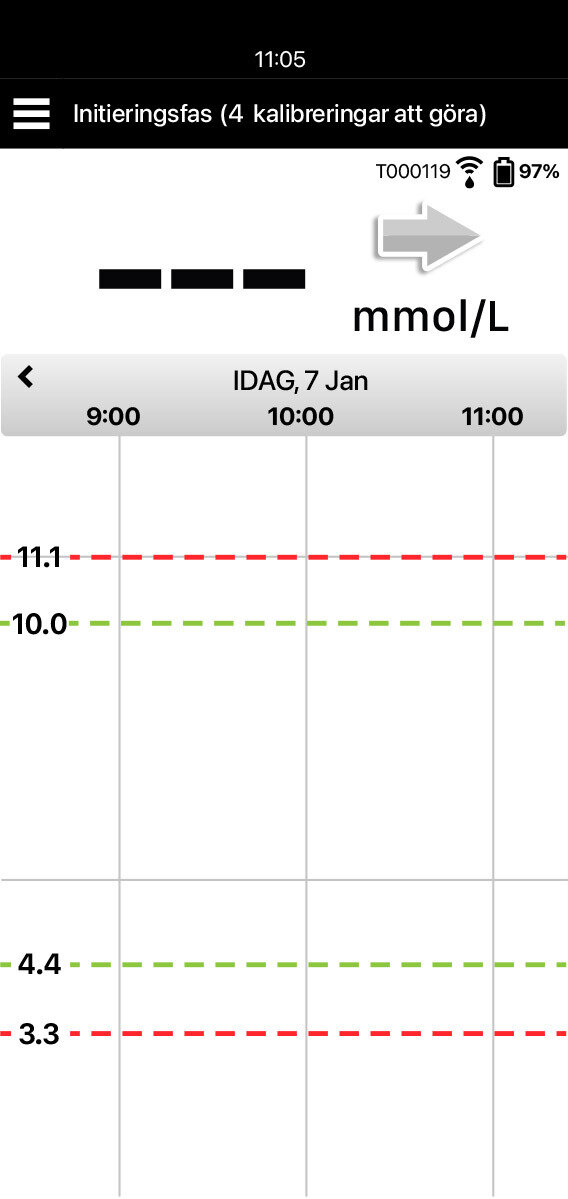
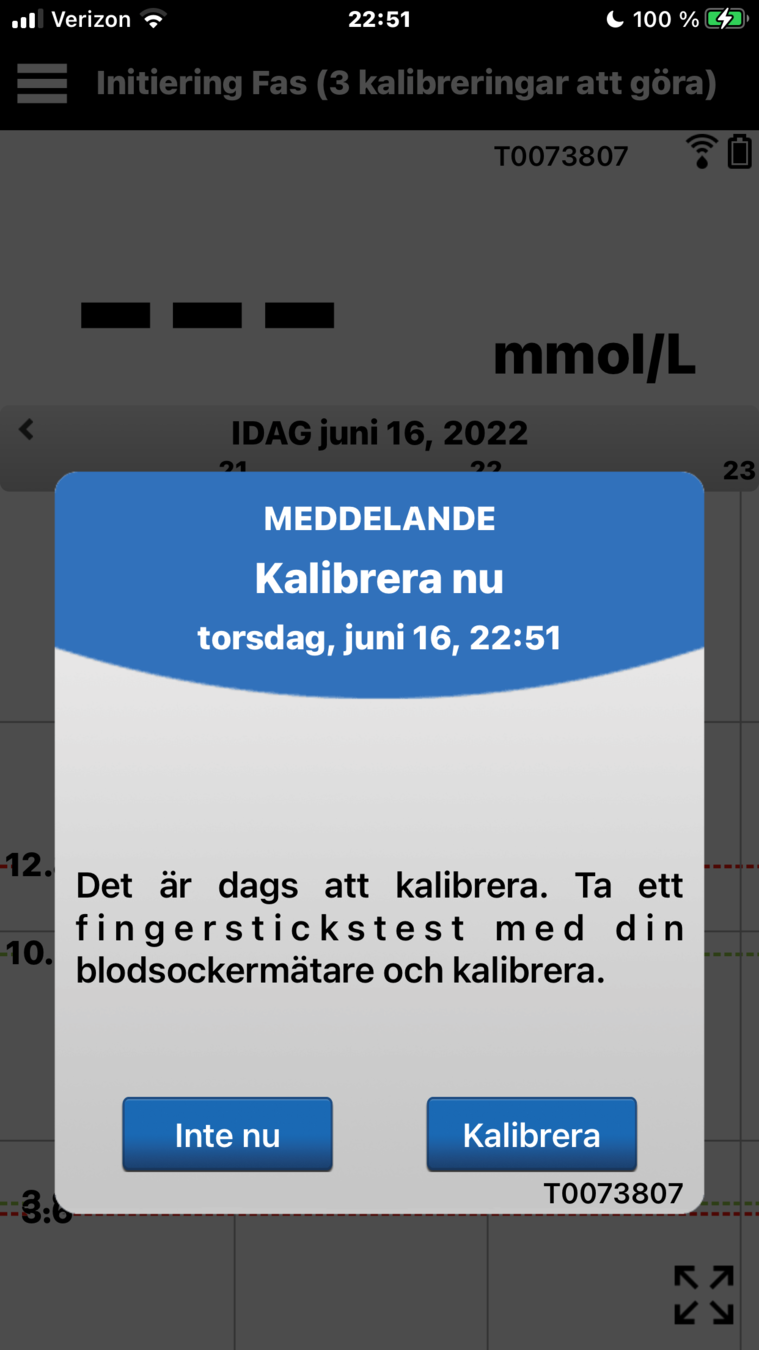
Nu när du framgångsrikt har placerat smartsändaren Eversense® 365 kommer du inom några minuter se att meddelandet Kalibrera nu visas i mobilappen
Det betyder att det är dags att
göra din första av fyra 4-fingerstickskalibreringar.
4 KALIBRERINGAR VID INITIERING
SYSTEMINITIERING
De fyra kalibreringarna kan genomföras på så lite som sex timmar,
eftersom du kan kalibrera så ofta som varannan timme.
Dock får kalibreringar inte göras med mer än 12 timmars mellanrum.
Men du behöver inte komma ihåg tiden för varje kalibrering, eftersom ditt Eversense 365 CGM-system kommer att påminna dig varje gång med ett kalibrera nu-meddelande.
4 KALIBRERINGAR VID INITIERING
SYSTEMINITIERING
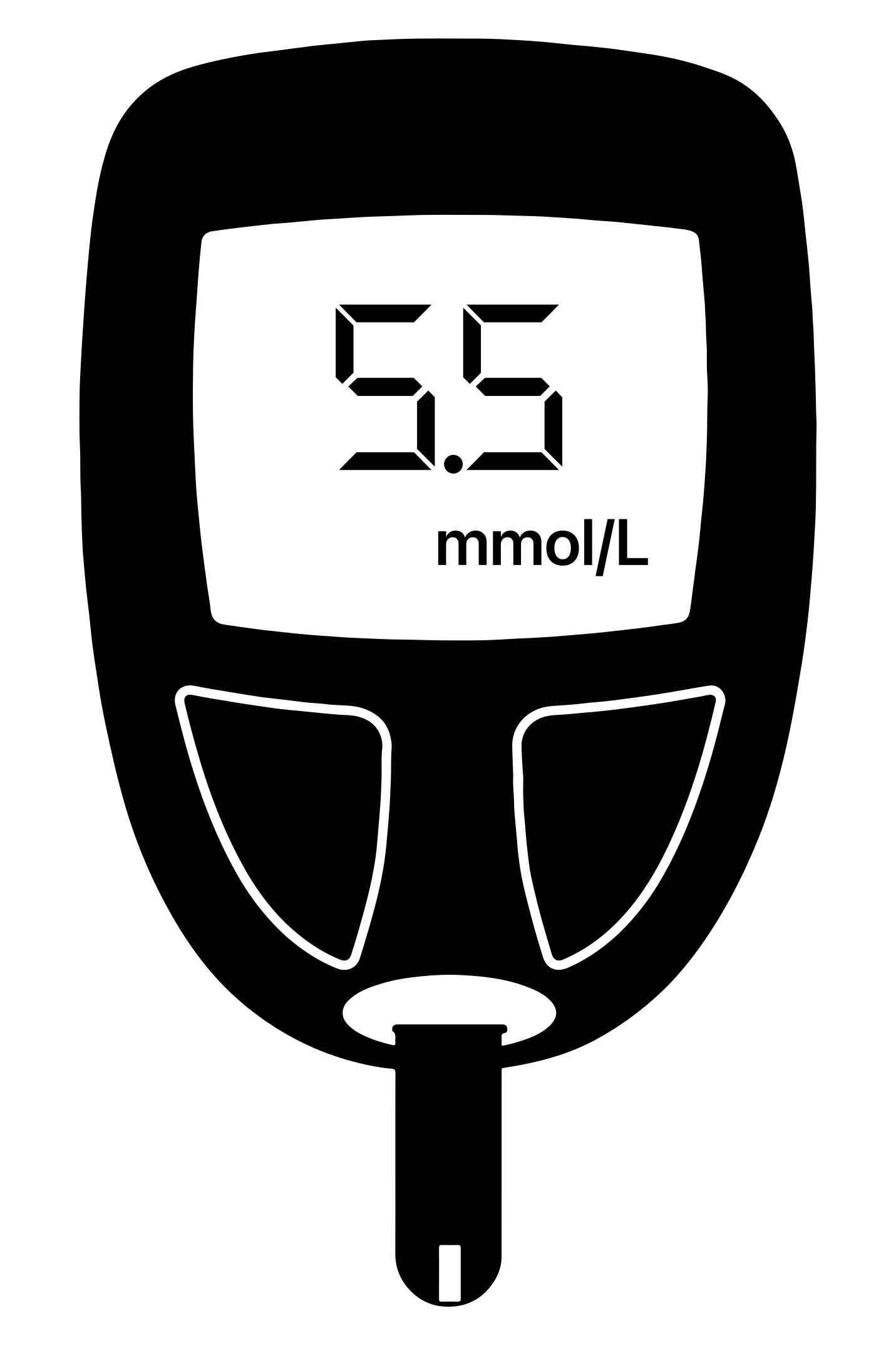
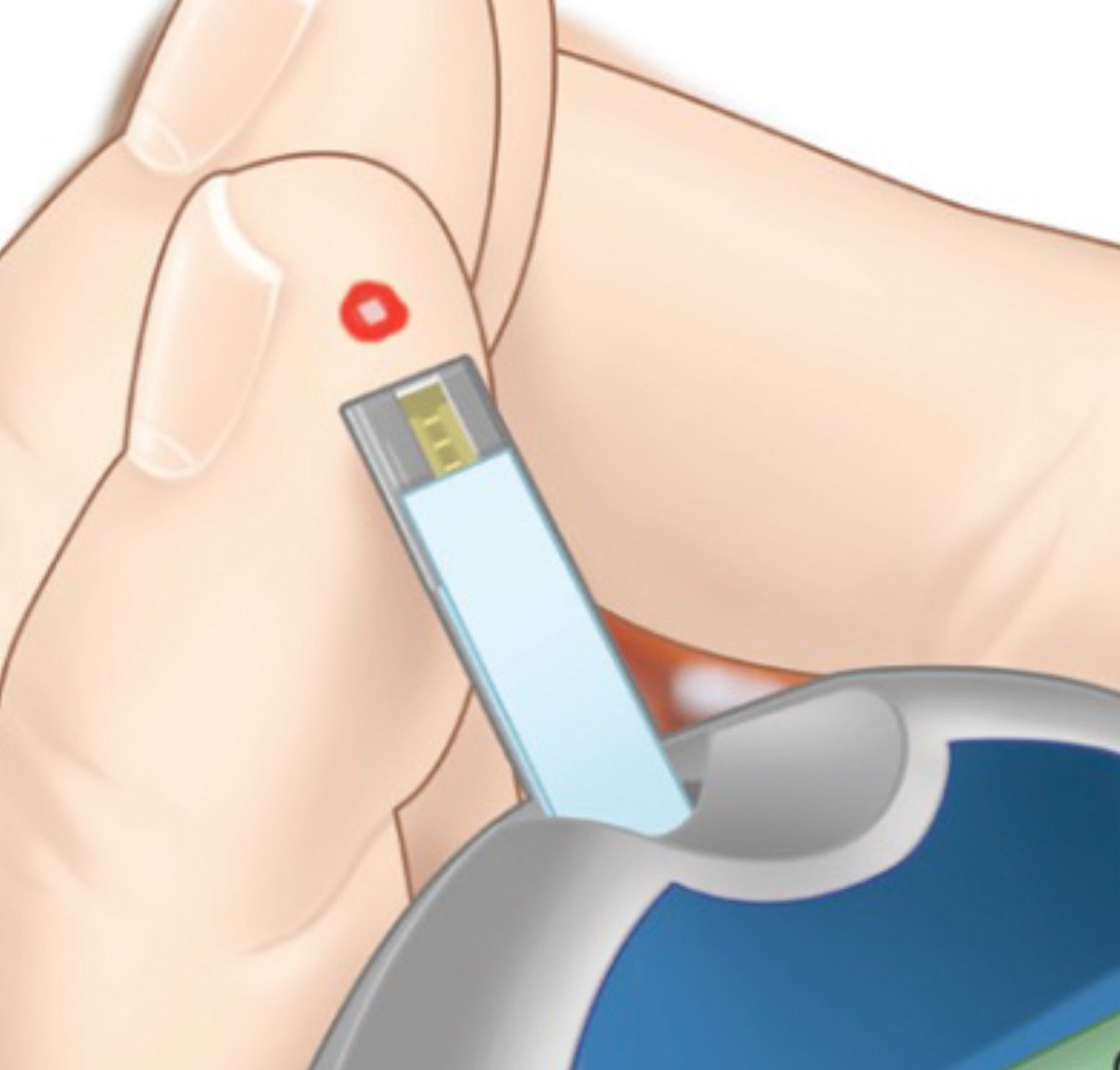
För att göra en kalibrering ska du göra en blodsockerkontroll med fingerstick …
… och trycka på den blå knappen Kalibrera
GÖRA EN KALIBRERING
SYSTEMINITIERING
GÖRA EN KALIBRERING
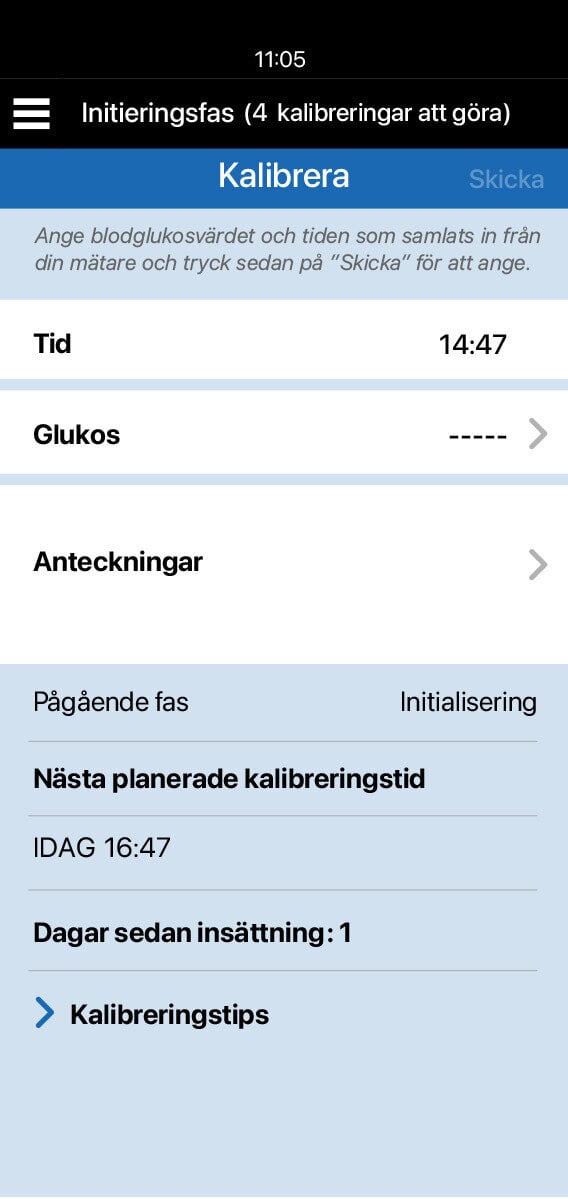
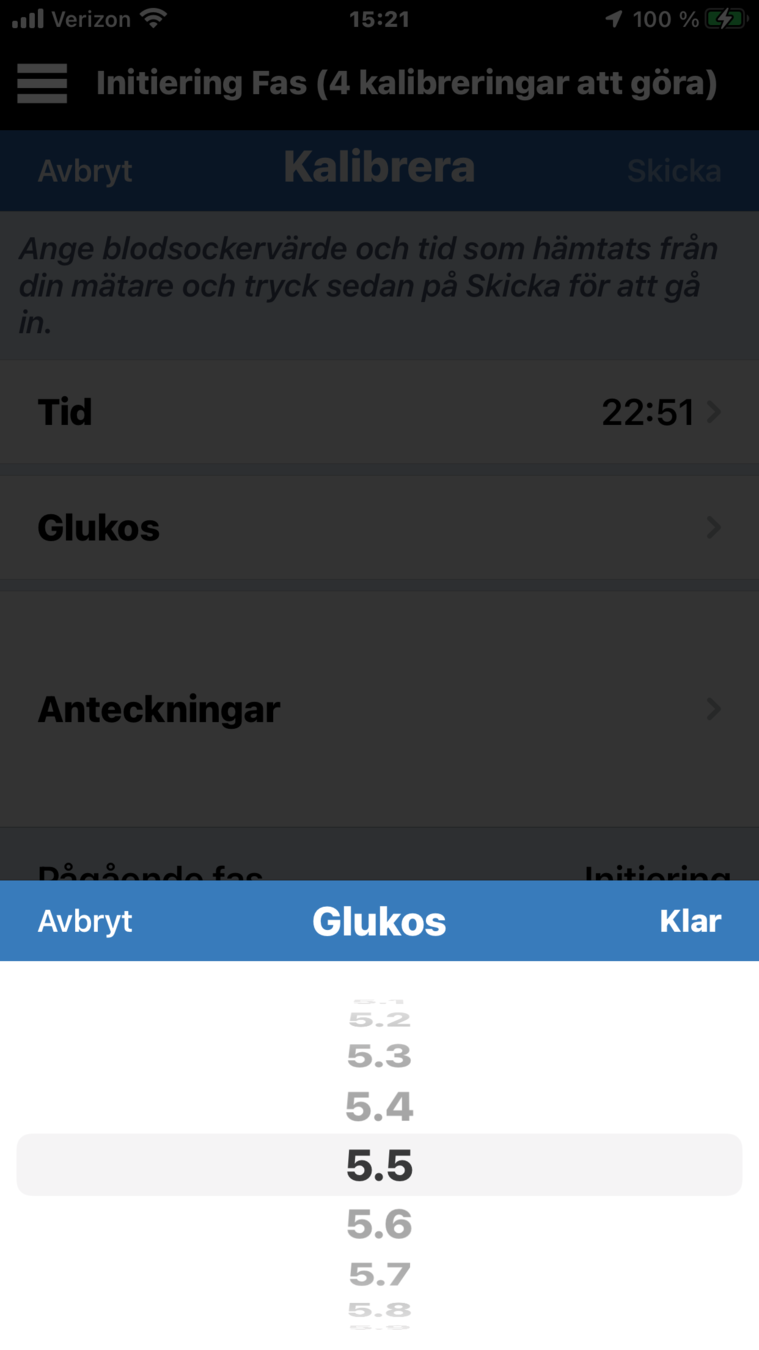
Tryck på Glukos …
SYSTEMINITIERING
GÖRA EN KALIBRERING
Tryck på Glukos …
… och scrolla för att ange rätt blodsockervärde
tryck sedan på Klar.
SYSTEMINITIERING
GÖRA EN KALIBRERING
Tryck på Glukos …
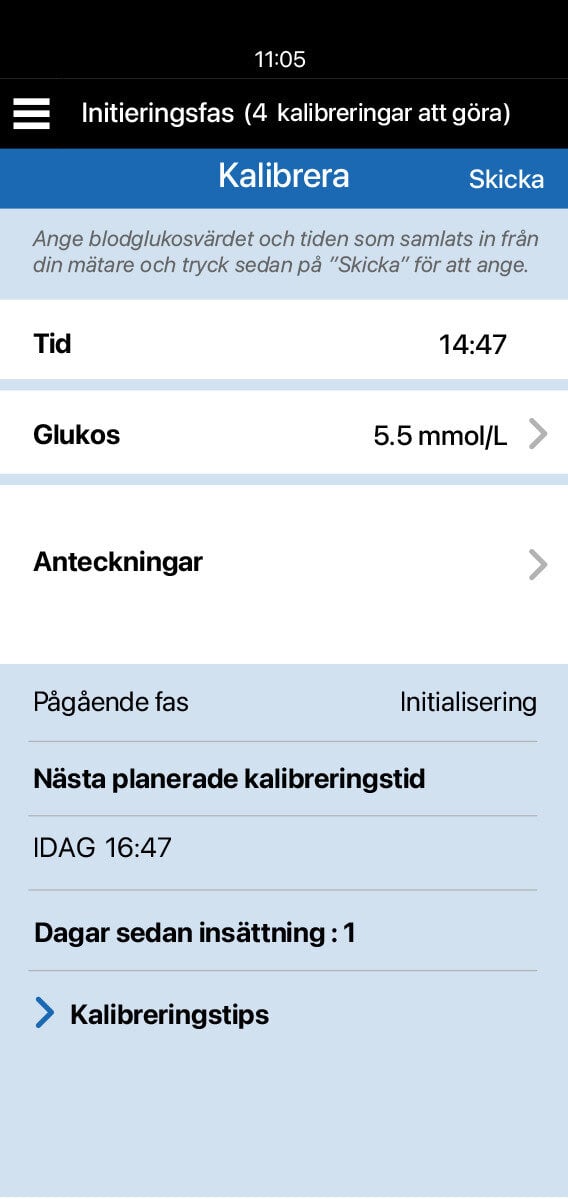
Bekräfta att rätt glukosvärde har valts och att ett blodsockertest med fingerstick har utförts för högst 10 minuter sedan. Tryck sedan på Skicka.
… och scrolla för att ange rätt blodsockervärde
SYSTEMINITIERING
tryck sedan på Klar.
Tryck på Glukos …
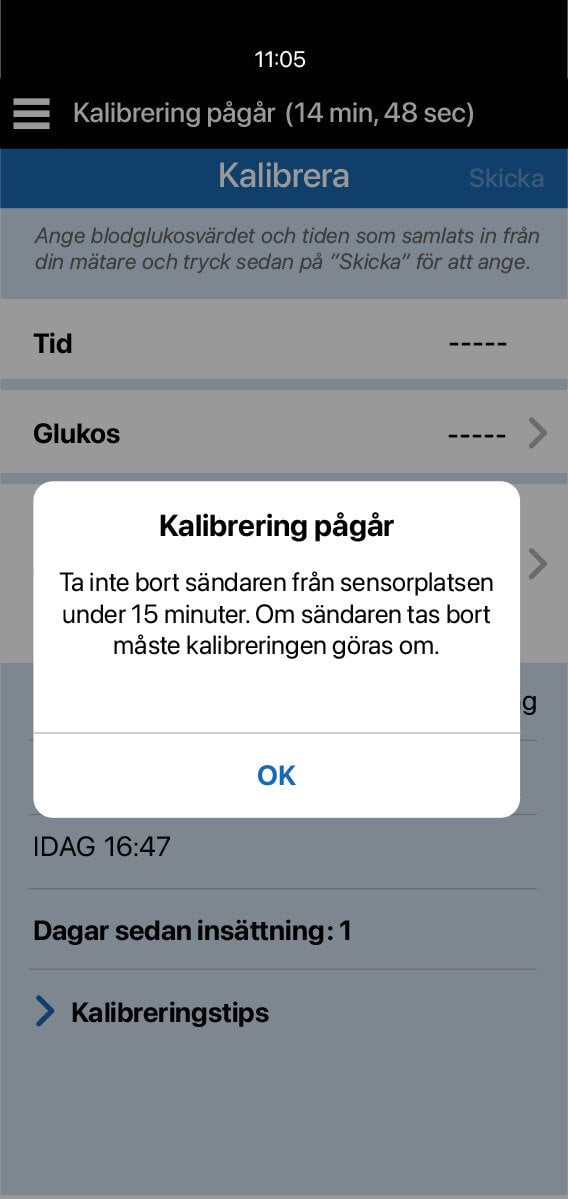
Du kommer att få meddelandet Kalibrering pågår som du kan få bort genom att trycka på OK.
GÖRA EN KALIBRERING
… och scrolla för att ange rätt blodsockervärde
SYSTEMINITIERING
Bekräfta att rätt glukosvärde har valts och att ett blodsockertest med fingerstick har utförts för högst 10 minuter sedan. Tryck sedan på Skicka.
tryck sedan på Klar.
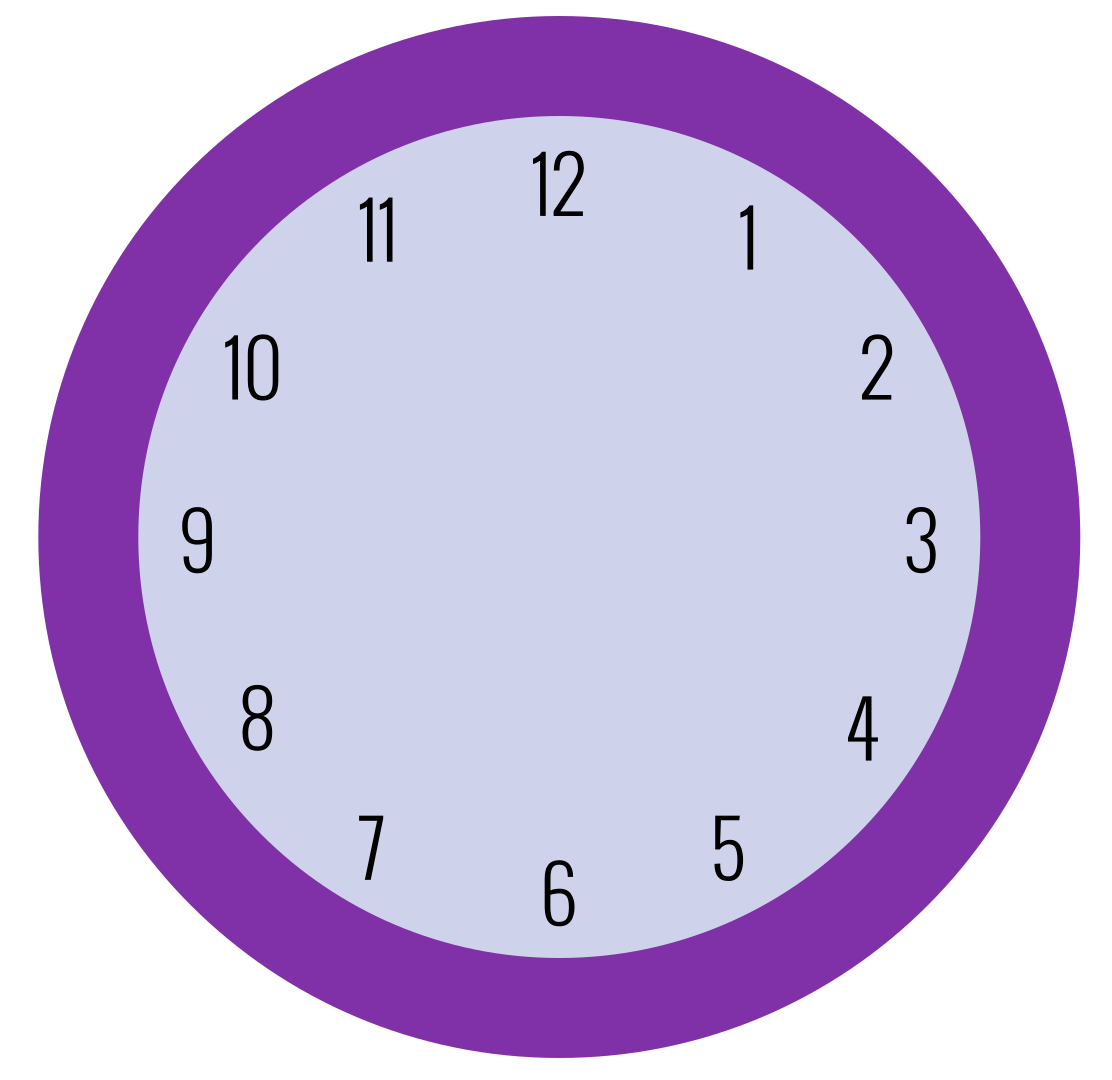
Här är ett exempel på kalibreringstider:
så uppvärmningsfasen slutar kl. 9:45 på tisdagen.
Låt oss säga att en användare länkade sensorn och smartsändaren kl. 9:45 på måndagen,
KALIBRERINGAR VID SYSTEMINITIERING

Uppvärmningen slutar: 9:45
SYSTEMINITIERING
Sedan används placeringsguiden för att placera smartsändaren på armen över sensorn och cirka klockan 10:00 får de det första meddelandet Kalibrera nu. Användaren utför en blodsockerkontroll med fingerstick och lägger in det värdet i mobilappen.
KALIBRERINGAR VID SYSTEMINITIERING
Uppvärmningen slutar: 9:45
1:a kalibreringen: 10:00
Här är ett exempel på kalibreringstider:
SYSTEMINITIERING
Två timmar senare visas det 2:a meddelandet Kalibrera nu, och när det andra blodsockervärdet har angetts,
börjar sensorglukosdata att
visas på startskärmen
Mitt glukos.
KALIBRERINGAR VID SYSTEMINITIERING
Uppvärmningen slutar: 9:45
1:a kalibreringen: 10:00
2:a kalibreringen: 12:00
Här är ett exempel på kalibreringstider:
SYSTEMINITIERING
Kalibreringsuppmaning nr 3 och nr 4 kommer att följa på samma sätt.
Men kom ihåg att du inte behöver kalibrera direkt – du har upp till 12 timmar på dig att utföra nästa obligatoriska kalibrering. Men det är idealiskt att slutföra alla fyra innan du går och lägger dig, så att du kan få kontinuerliga data den första natten.
Uppvärmningen slutar: 9:45
1:a kalibreringen: 10:00
2:a kalibreringen: 12:00
3:e kalibreringen: 14:00
|
4:e kalibreringen: 16:00 |
KALIBRERINGAR VID SYSTEMINITIERING
Här är ett exempel på kalibreringstider:
SYSTEMINITIERING
När initieringsfasen är slutförd kräver systemet endast en kalibrering per dag under 13 dagar.
Efter dag 13 kräver systemet endast en kalibrering per vecka.
KALIBRERINGAR VID SYSTEMINITIERING
Du kommer att lära dig mer om dagliga kalibreringsfaser i presentationen Dag 3 och framöver: Daglig användning
SYSTEMINITIERING

Avslutningsvis, bra kalibreringsteknik är det bästa sättet att vara säker på att få största möjliga noggrannhet med ditt Eversense 365 CGM-system, så här kommer några kalibreringstips.
KALIBRERINGSTIPS
- Tvätta alltid händerna ordentligt och torka dem noggrant.
- Undvik att kalibrera när glukosnivån kan förändras snabbt, till exempel efter måltider, efter att du har tagit insulin eller under/efter träning.
SYSTEMINITIERING
- Använd alltid faktiska blodsockervärden och lägg in kalibreringsvärdet inom 10 minuter.
- Och slutligen ska du ha smartsändaren på plats över Eversense 365-sensorn i minst 5 minuter före och 15 minuter efter varje kalibrering.
KALIBRERINGSTIPS
SYSTEMINITIERING
Du har nu slutfört utbildningen för Dag 2 och är redo att gå vidare till utbildningen för Dag 3 om daglig användning – som kommer att täcka funktionerna i Eversense 365 CGM-systemet som du kommer att använda varje dag.
Kontakta din vårdgivare om du har medicinska frågor eller har funderingar gällande behandlingsplanen för din diabetes.
Och kontakta Eversense:s kundsupport om du har tekniska frågor om Eversense 365 CGM-systemet.
UTBILDNING DAG 2 SLUTFÖRD
Välkommen till det dagliga livet med ditt Eversense 365 CGM-system!
I den här presentationen kommer du att lära dig om hur ditt Eversense 365 CGM-system kan hjälpa dig att hantera din diabetes med större trygghet.
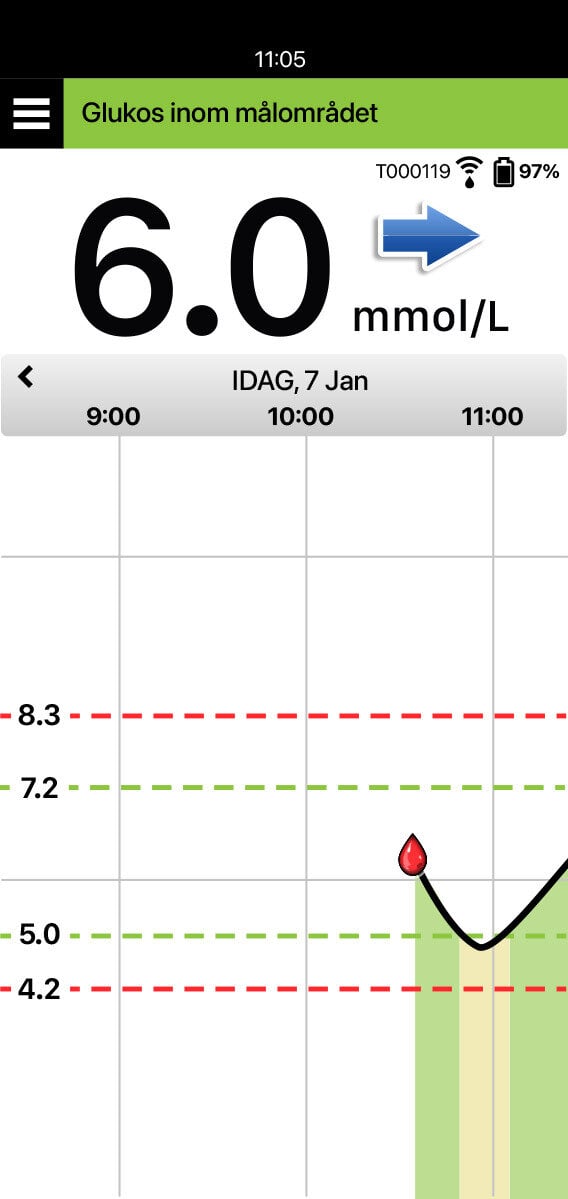
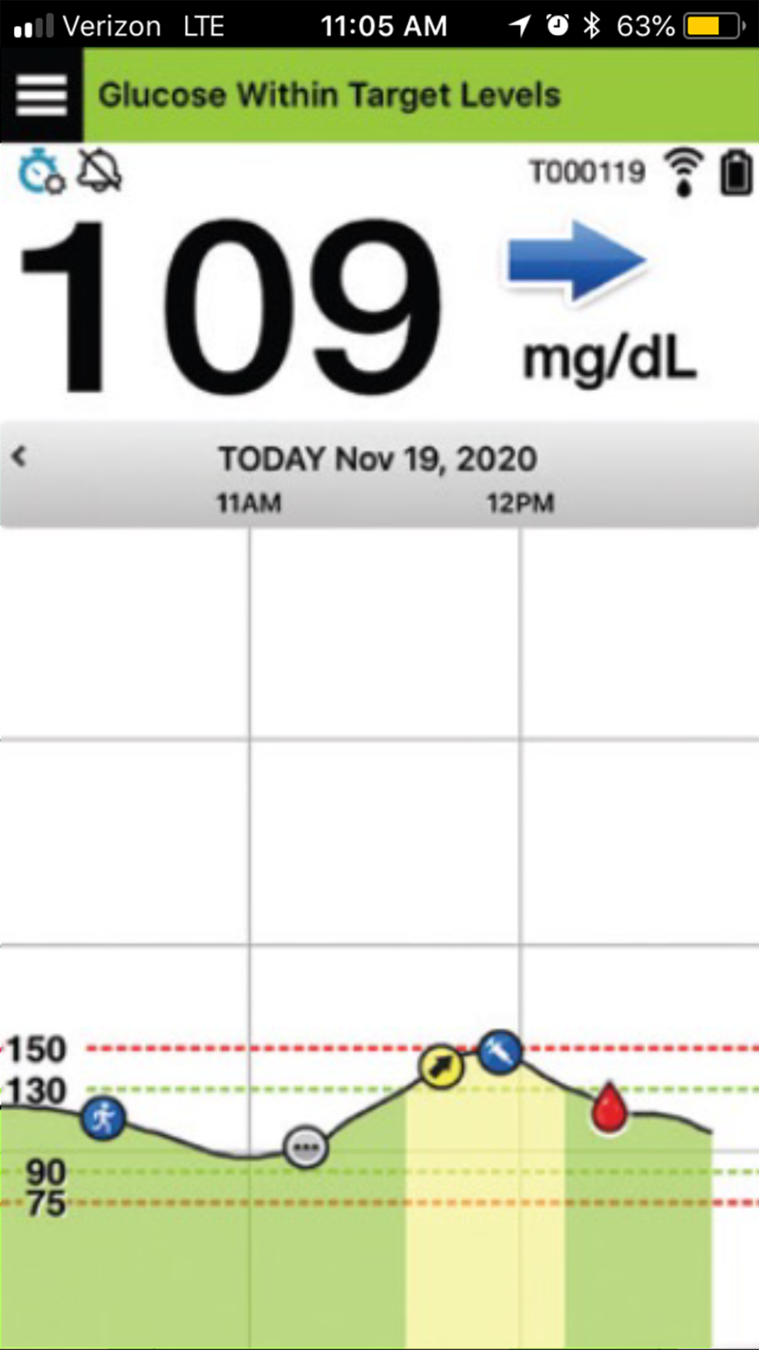
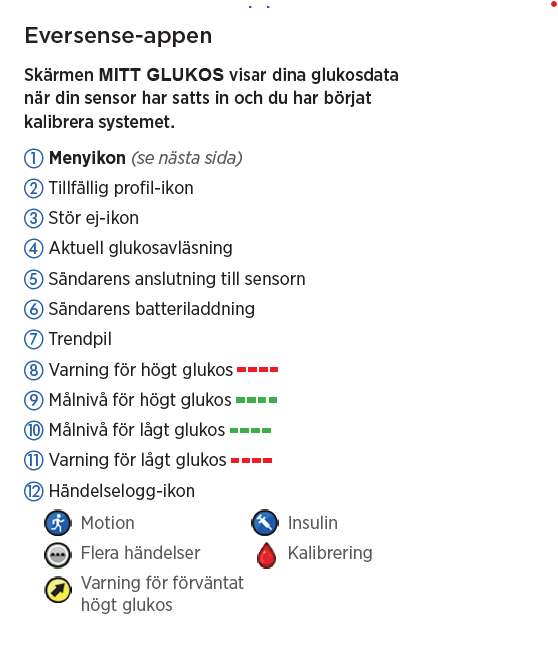
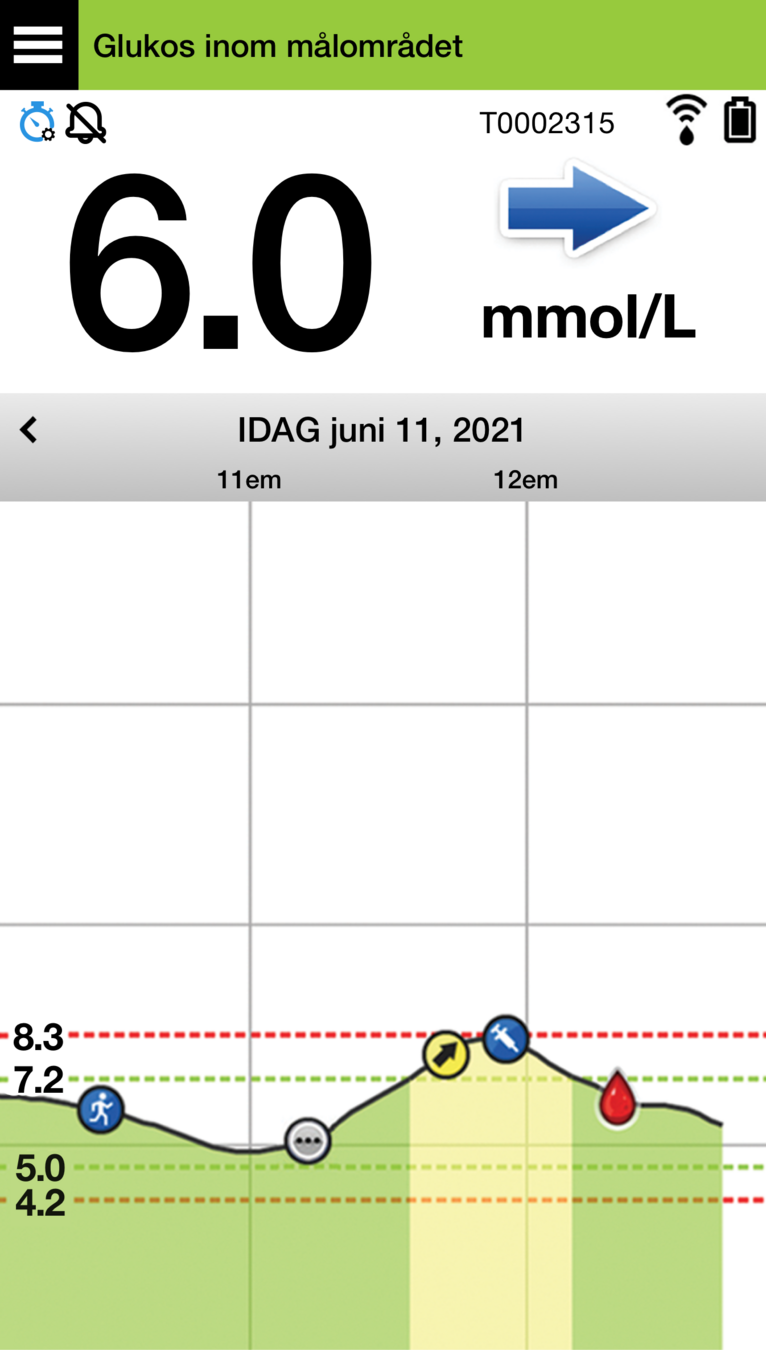
Låt oss först granska startskärmen Mitt glukos i Eversense 365-mobilappen.
STARTSKÄRMEN MITT GLUKOS
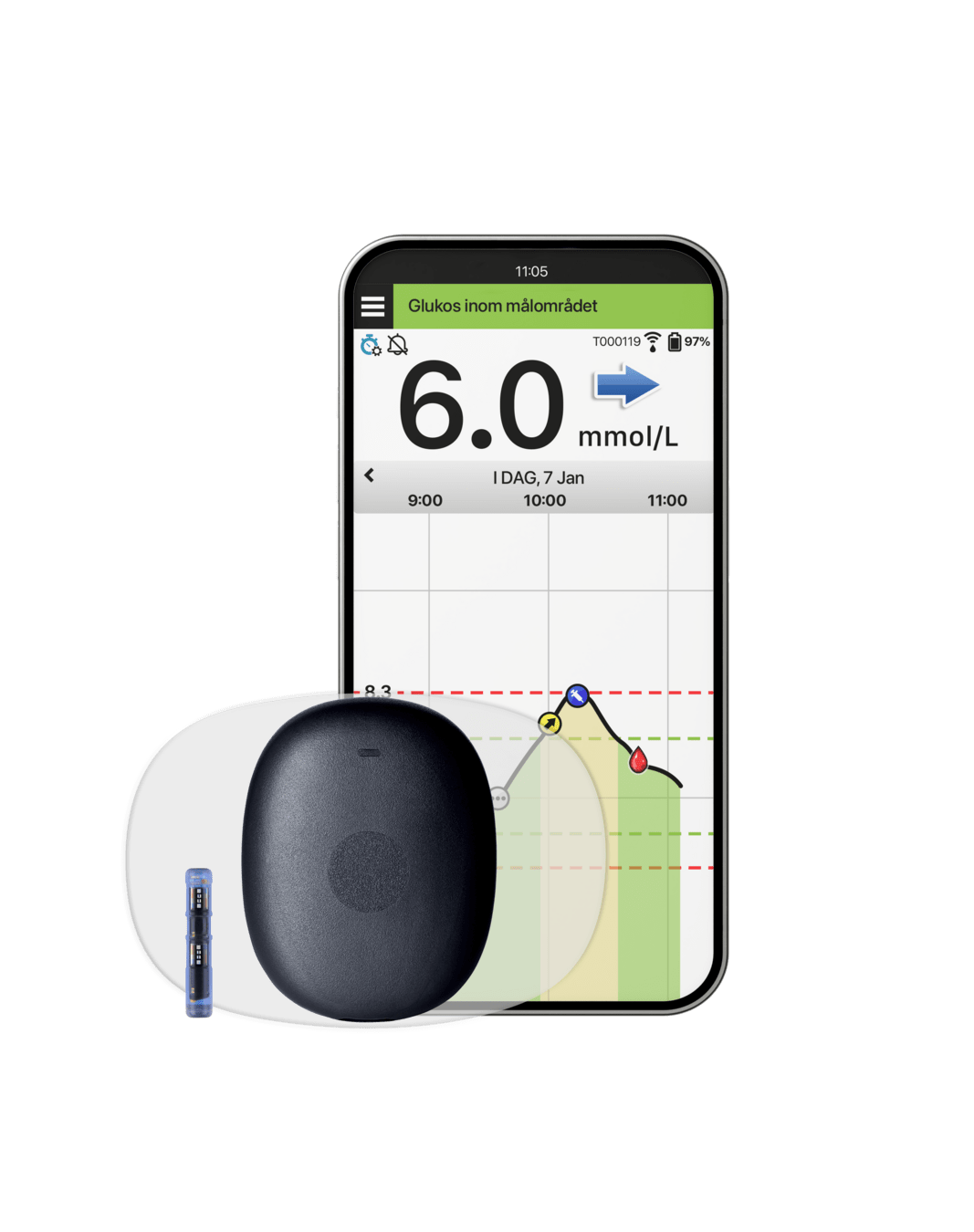
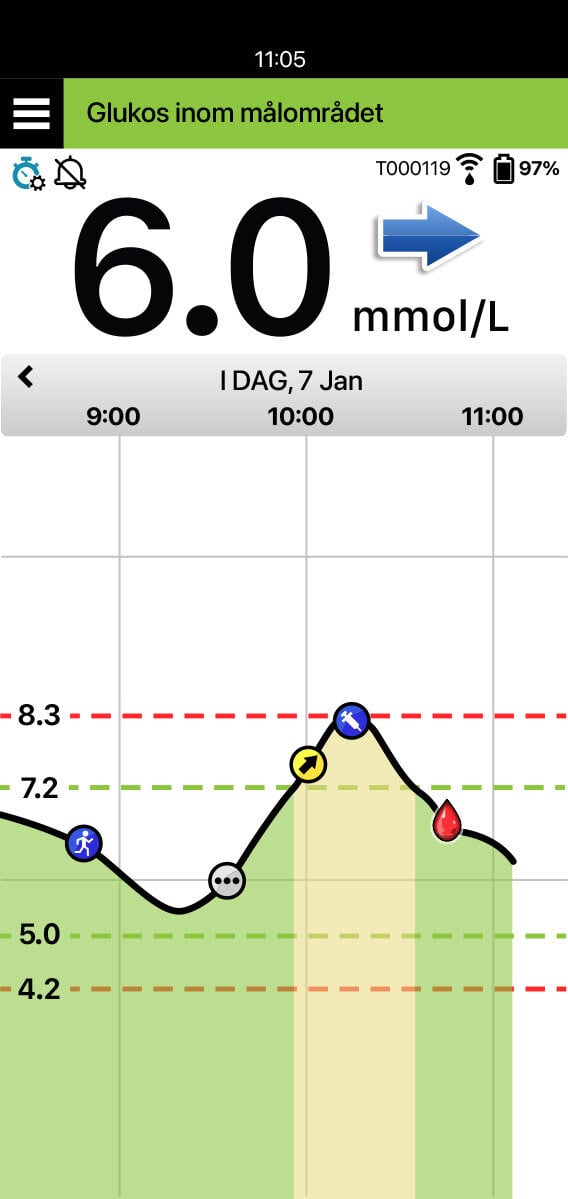
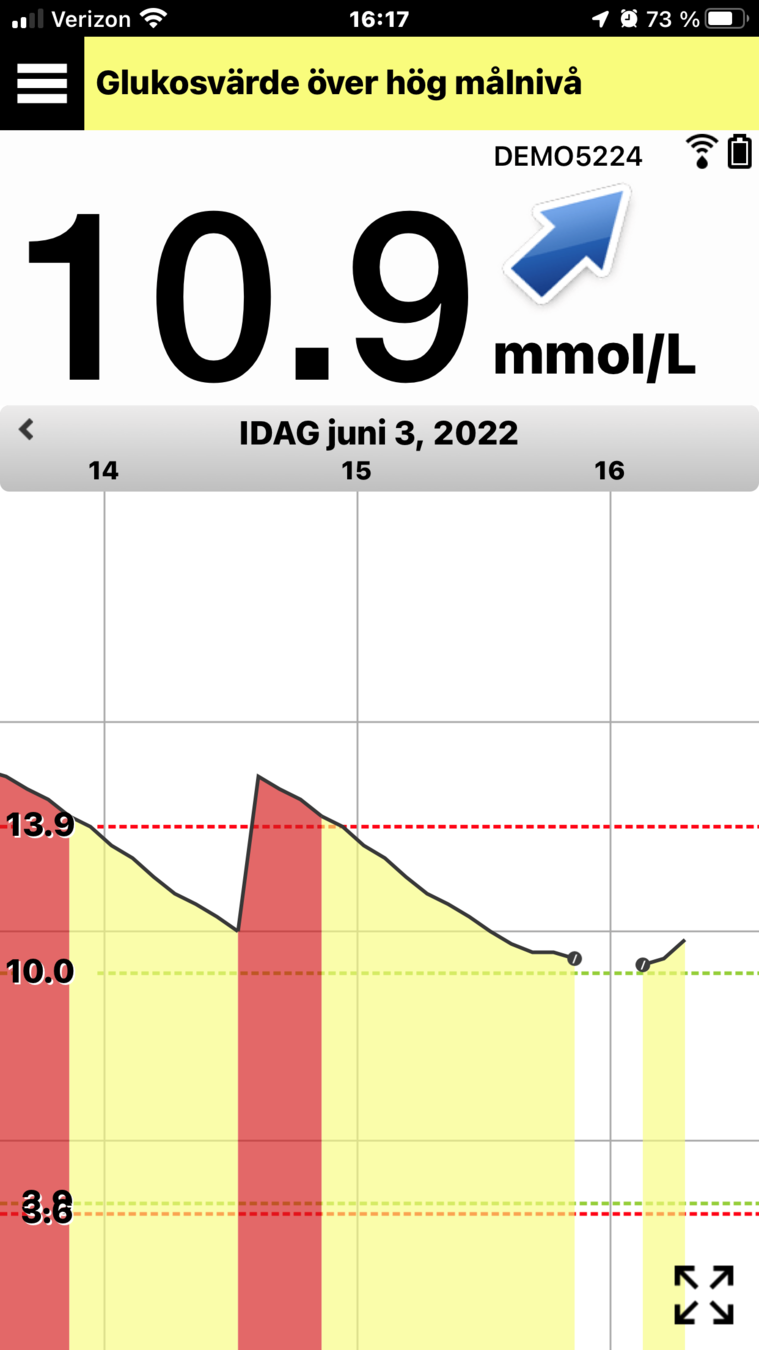
När du öppnar Eversense 365-mobilappen visas din nuvarande glukosnivå och trendpilen syns tydligt.
STARTSKÄRMEN MITT GLUKOS
Låt oss först granska startskärmen Mitt glukos i Eversense 365-mobilappen.
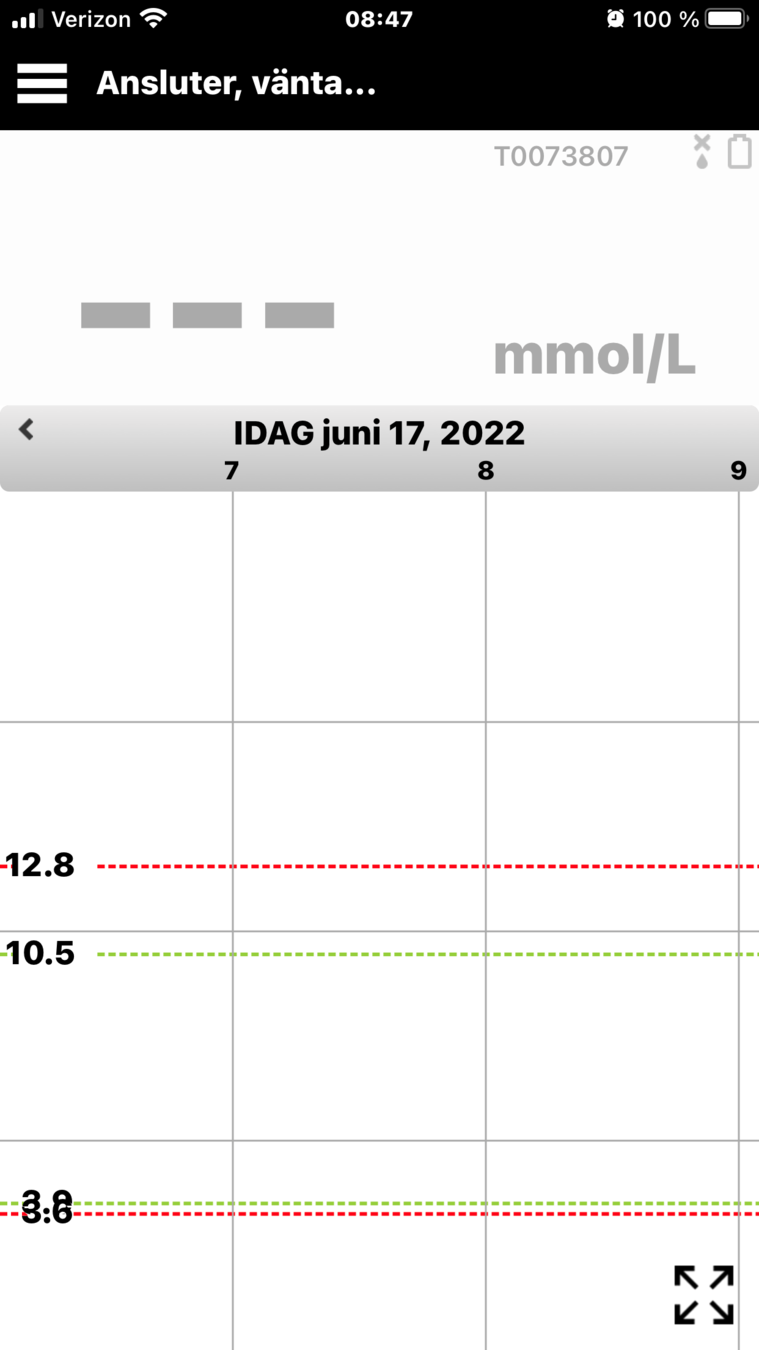
Längst upp till höger kan du se hur stark signalstyrkan i anslutningen mellan din sändare och sensor är, samt batteriets laddningsnivå i din sändare.
STARTSKÄRMEN MITT GLUKOS
När du öppnar Eversense 365-mobilappen visas din nuvarande glukosnivå och trendpilen syns tydligt.
Låt oss först granska startskärmen Mitt glukos i Eversense 365-mobilappen.
Om du har aktiverat funktionen Stör ej eller Tillfällig profil, visas dessa ikoner uppe till vänster.
STARTSKÄRMEN MITT GLUKOS
Och längst ned finns glukostrendkurvan.
De röda streckade linjerna visar dina gränsvärden för höga och låga glukosnivåer, och de gröna streckade linjerna visar ditt målområde.
Alla händelser som du anger i appen – till exempel kalibrering, måltid, träning eller insulin – eller alla varningar du får – visas på trendkurvan med en ikon.
STARTSKÄRMEN MITT GLUKOS
Om du har aktiverat funktionen Stör ej eller Tillfällig profil, visas dessa ikoner uppe till vänster.
Du kan alltid gå till avsnittet Använda mobilappen i din snabbguide som hör till ditt Eversense 365 CGM-system.
STARTSKÄRMEN MITT GLUKOS
Med CGM kan du snabbt se:
Glukosvärde
ANVÄNDBAR CGM-INFORMATION
- var din blodglukosnivå ligger,
Med CGM kan du snabbt se:
Trendpil
ANVÄNDBAR CGM-INFORMATION
- var din blodglukosnivå ligger,
- vart den är på väg och hur snabbt,
Med CGM kan du snabbt se:
Information
om den senaste trenden och varningar
ANVÄNDBAR CGM-INFORMATION
- var din blodglukosnivå ligger,
- vart den är på väg och hur snabbt,
- de senaste tre timmarnas glukosdata.
Trendpilen är en av de största fördelarna med CGM. Den hjälper dig att förutse dina framtida glukosnivåer och att proaktivt justera dina diabetesbehandlingsbeslut efter behov.
Trendpil
TRENDPILAR
TRENDPILAR
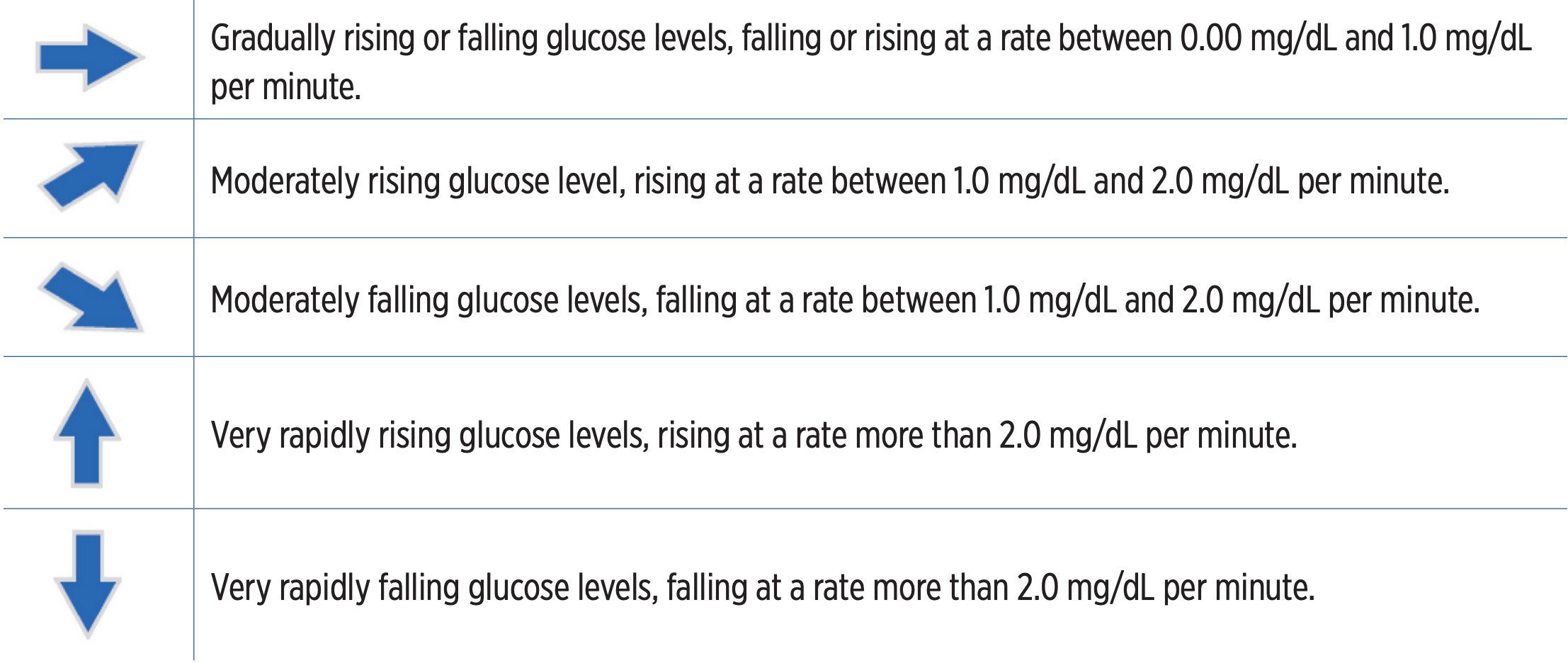
Varje pilvinkel visar en annan förändringshastighet, enligt diagrammet nedan.
Glukosnivåerna stiger mycket snabbt, stigande med mer
än 0.17 mmol/L per minut.
Glukosnivåerna stiger snabbt, stigande med en hastighet
mellan 0.11 mmol/L och 0.17 mmol/L per minut.
Det du ser
Vad det betyder
Glukosnivåerna stiger måttligt, stigande med en hastighet
mellan 0.06 mmol/L och 0.11 mmol/L per minut.
Glukosnivåerna är stabila, förändras med mindre
än 0.06 mmol/L per minut.
Glukosnivåerna sjunker måttligt, sjunker med en hastighet
mellan 0.06 mmol/L och 0.11 mmol/L per minut.
Glukosnivåerna sjunker snabbt, sjunker med en hastighet
mellan 0.11 mmol/L och 0.17 mmol/L per minut.
Mycket snabbt fallande glukosnivåer, sjunker med
mer än 0.17 mmol/L per minut.
Här är ett exempel. Låt oss säga att du ska snart äta en måltid och funderar över din insulindos.
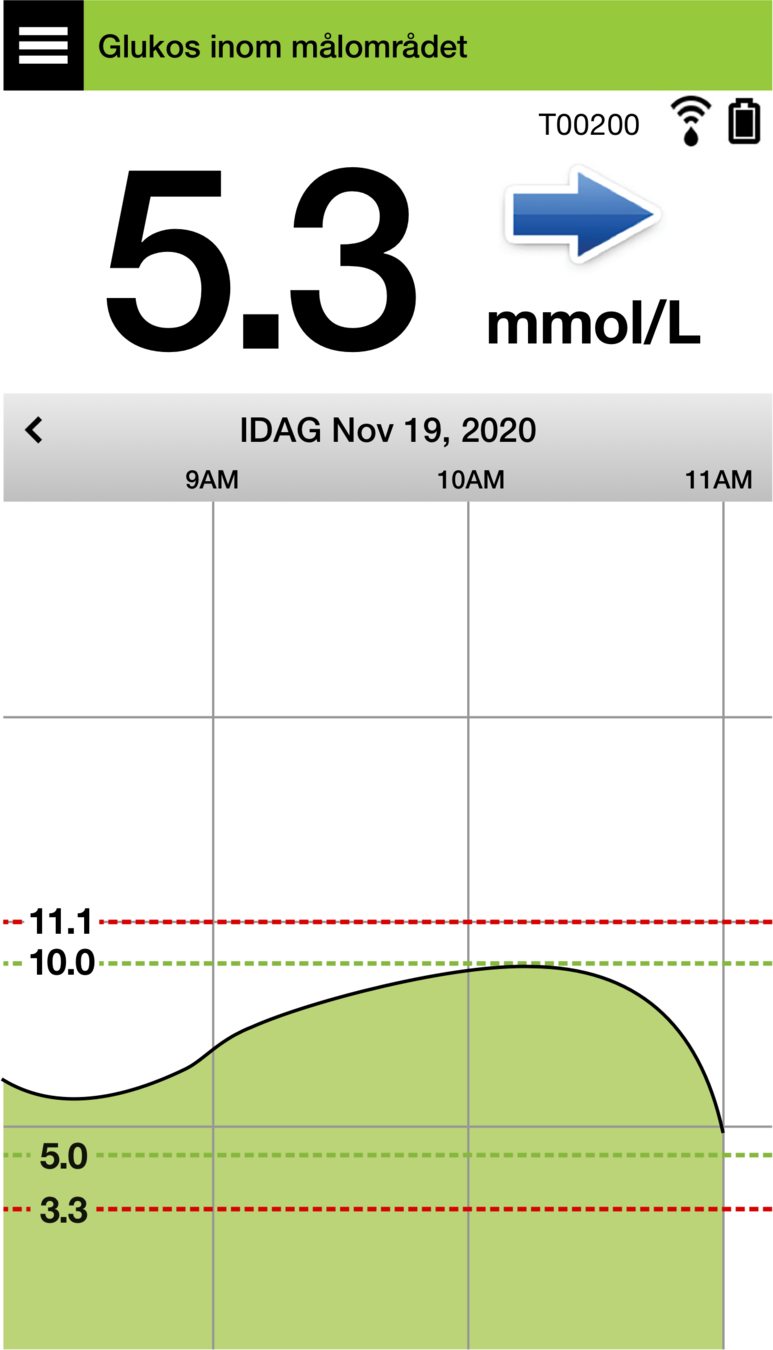
Du tittar på Eversense 365-appen och ser att din glukosnivå
är 5.3 mmol/L och att trendpilen är platt. Detta innebär att din glukosnivå för närvarande
är stabil, så det är troligt att ingen justering av din normala insulindos före måltid behövs.
TRENDPILAR
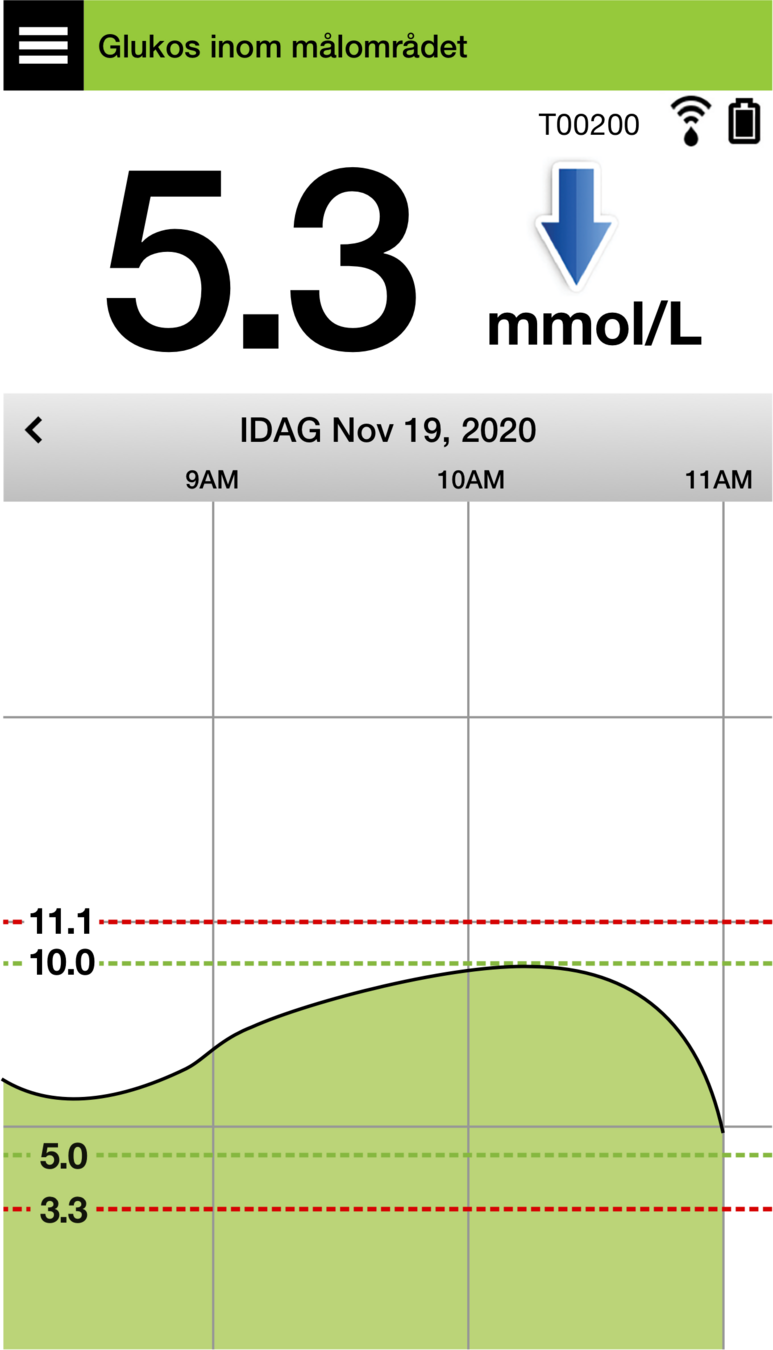
Men vad händer om du ser detta
före måltiden i stället?
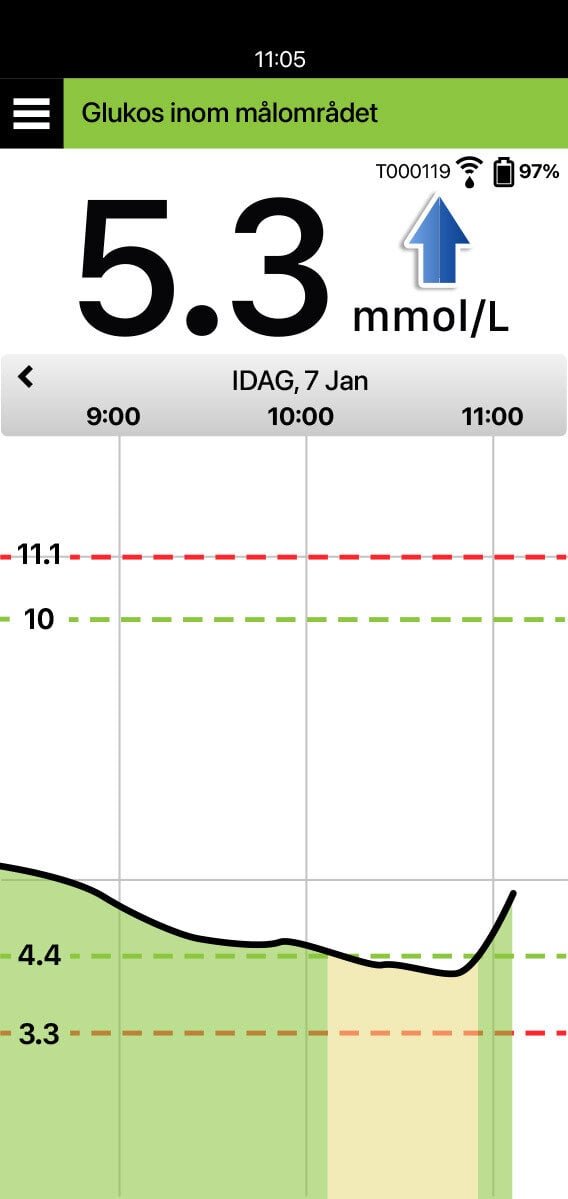
Din glukosnivå är 5.3 mmol/L,
men trendpilen pekar rakt uppåt.
Detta betyder att din glukosnivå
stiger snabbt, med en hastighet
mellan 0.11 mmol/L och 0.17 mmol/L per minut.
Det innebär att din glukosnivå kan vara
cirka 3.3 mmol/L högre inom 30 minuter.
Genom att använda denna information
kan du sannolikt justera din måltidsinsulindos
för att undvika höga glukosnivåer.
TRENDPILAR
Kom ihåg att allas diabetes är olika.
Du bör alltid diskutera med din vårdgivare hur du bäst använder dina trendpilar för att fatta beslut om din diabeteshantering.
TRENDPILAR
Som med alla CGM-system finns det tillfällen då du bör använda ett blodsockervärde snarare än din Eversense 365 CGM för att fatta beslut om diabeteshantering eller -behandling.
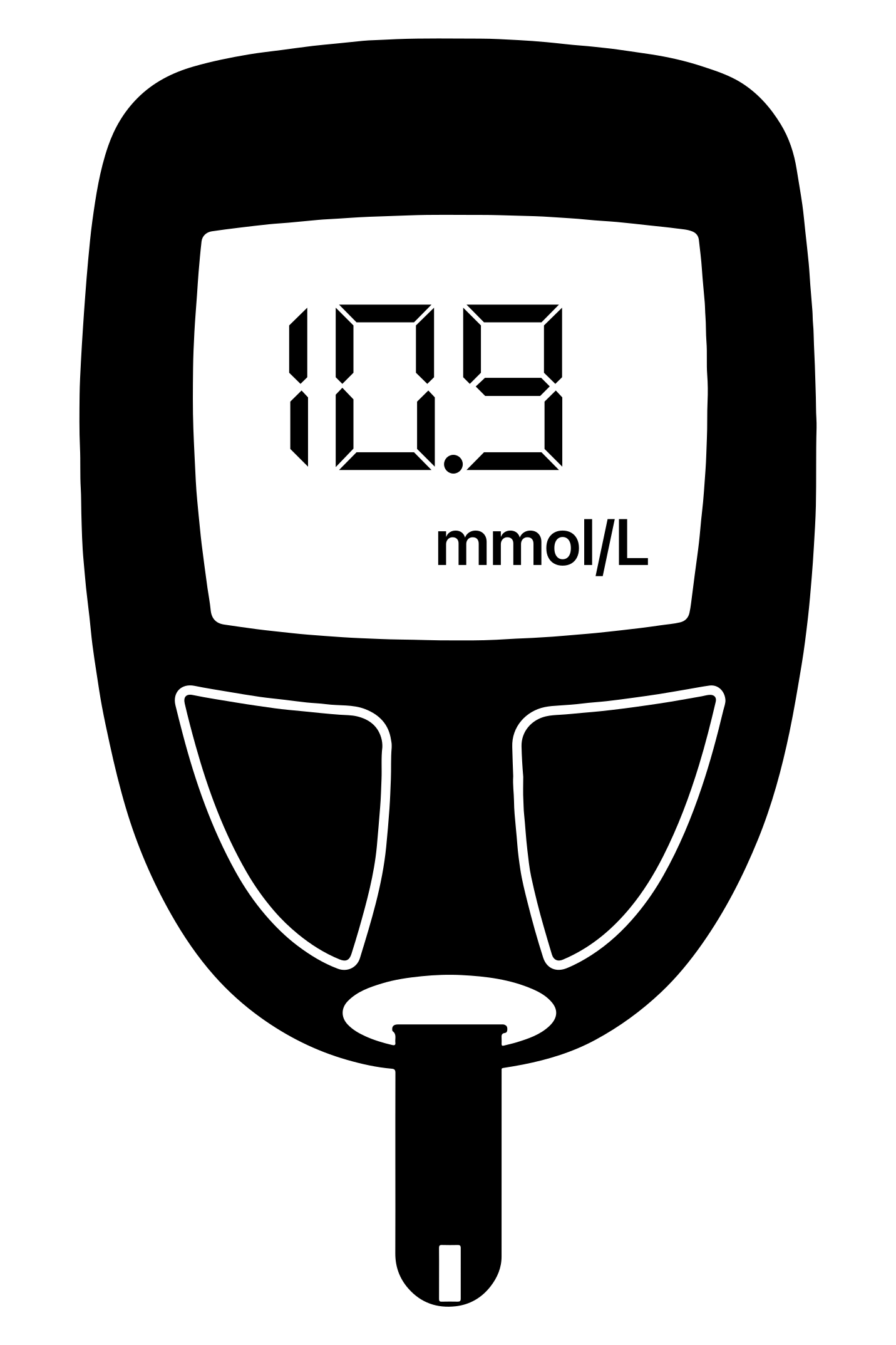
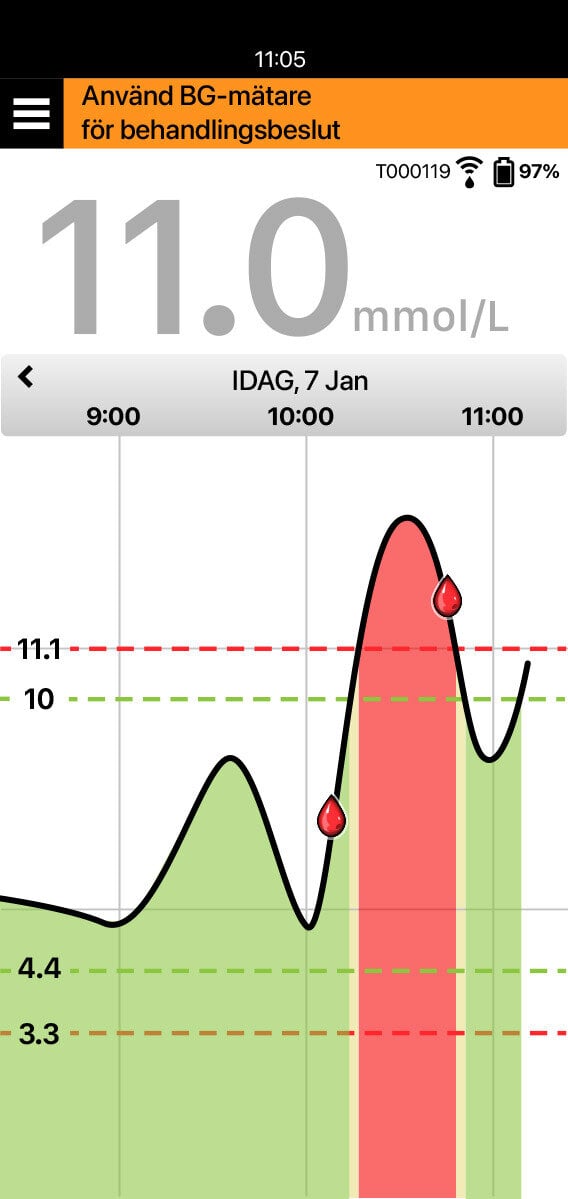
NÄR SKA DU ANVÄNDA DIN BG-MÄTARE
Om dina symtom inte matchar sensorns glukosvärde
När inget glukosvärde eller ingen trendpil visas,
När statusfältet på Eversense-appen säger ”Använd BG-mätare för behandlingsbeslut”
Om du tar antibiotika av tetracyklinklassen, eftersom denna typ av läkemedel kan ge felaktigt lägre sensorglukosvärden
NÄR SKA DU ANVÄNDA DIN BG-MÄTARE
Ditt CGM-system kommer att skicka dig varningar och aviseringar baserat på systemstatus och dina personliga glukosinställningar.
VARNINGAR OCH AVISERINGAR
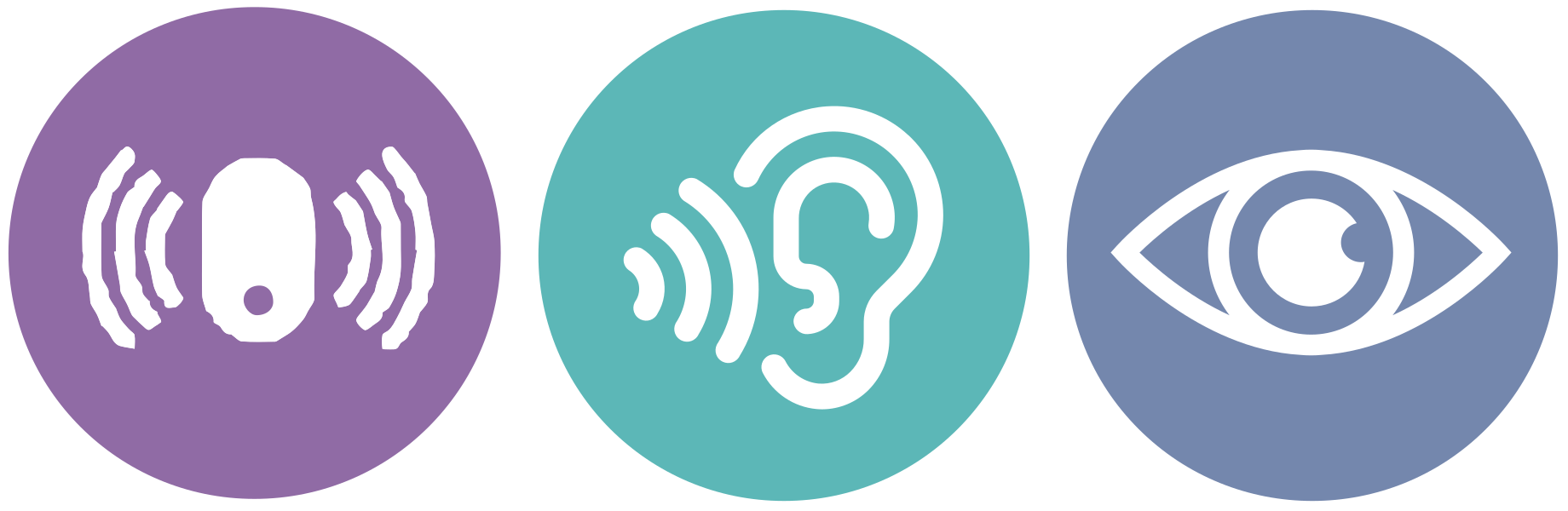
Och med Eversense 365 CGM-systemet kan du inte bara se och höra dina varningar och aviseringar från mobilappen, utan du kan även känna dem – genom att Eversense 365 smartsändaren ger unika vibrationer
på huden.
VARNINGAR OCH AVISERINGAR
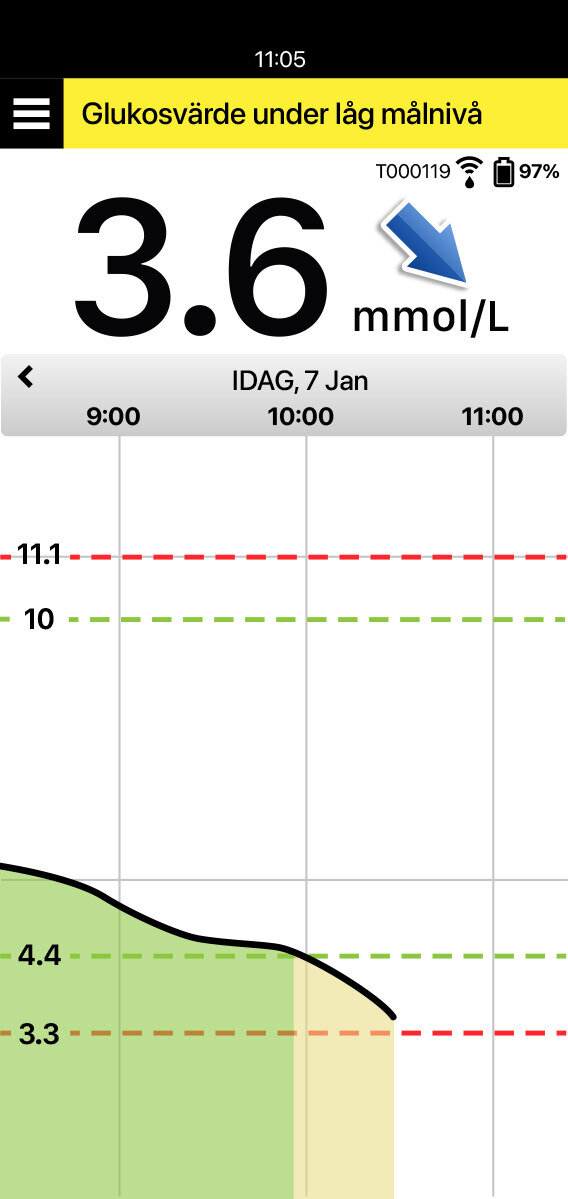
Ditt CGM-system kommer att skicka dig varningar och aviseringar baserat på systemstatus och dina personliga glukosinställningar.
Om ditt glukos till exempel faller till, eller under, din varningsnivå för lågt glukos kommer du att se varningen visas i appen, höra ett ljud från din mobila enhet OCH känna din smartsändare vibrera, i ett unikt mönster.
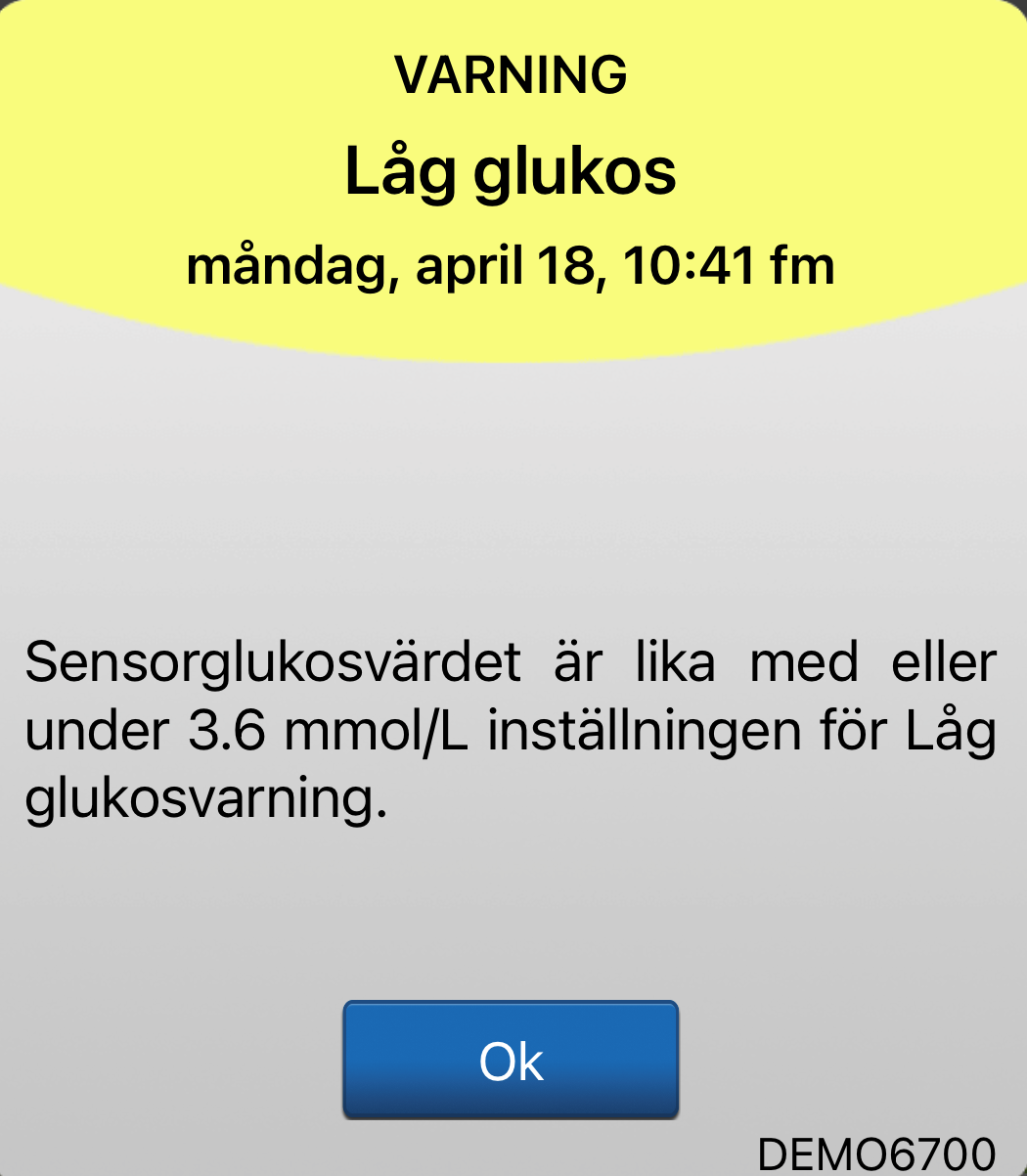
En komplett lista över de olika vibrationsmönstren finns i Bruksanvisningen för Eversense 365.
VARNINGAR OCH AVISERINGAR
En annan varning är varningen Kalibrera nu.
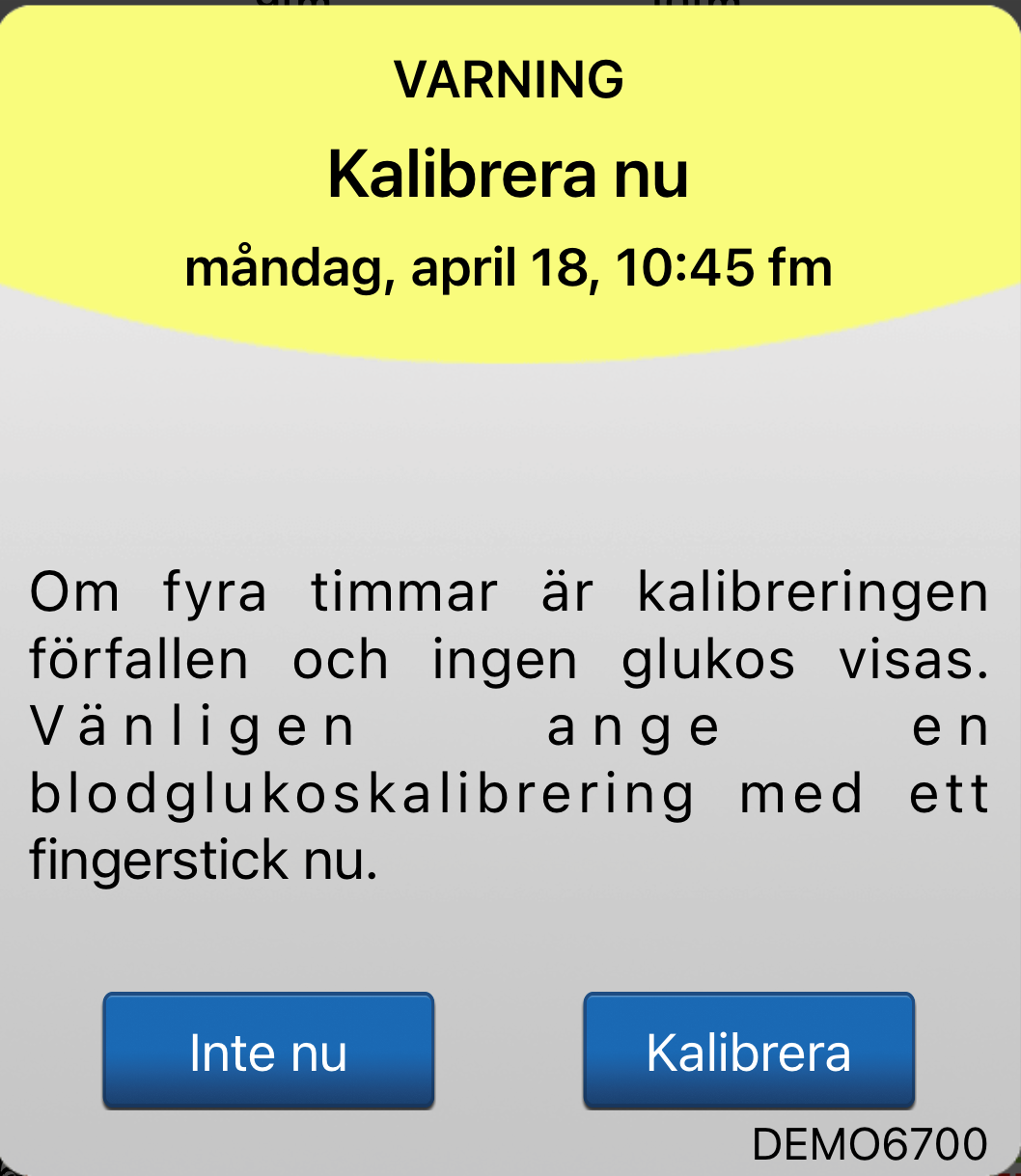
VARNINGEN KALIBRERA NU
Eversense 365 långtids-CGM-system bibehåller noggrannheten under de första 13 dagarna genom kalibreringar två gånger dagligen.
Från och med dag 14 påminner systemet dig om att kalibrera en gång per vecka.
Det kommer att ge dig varningen Kalibrera nu när en kalibrering behövs.
VARNINGEN KALIBRERA NU

Observera att när du får aviseringen ”Kalibrera nu” har du ett tidsfönster på 24 timmar för att slutföra kalibreringen och därmed behålla oavbruten åtkomst till dina CGM-data.
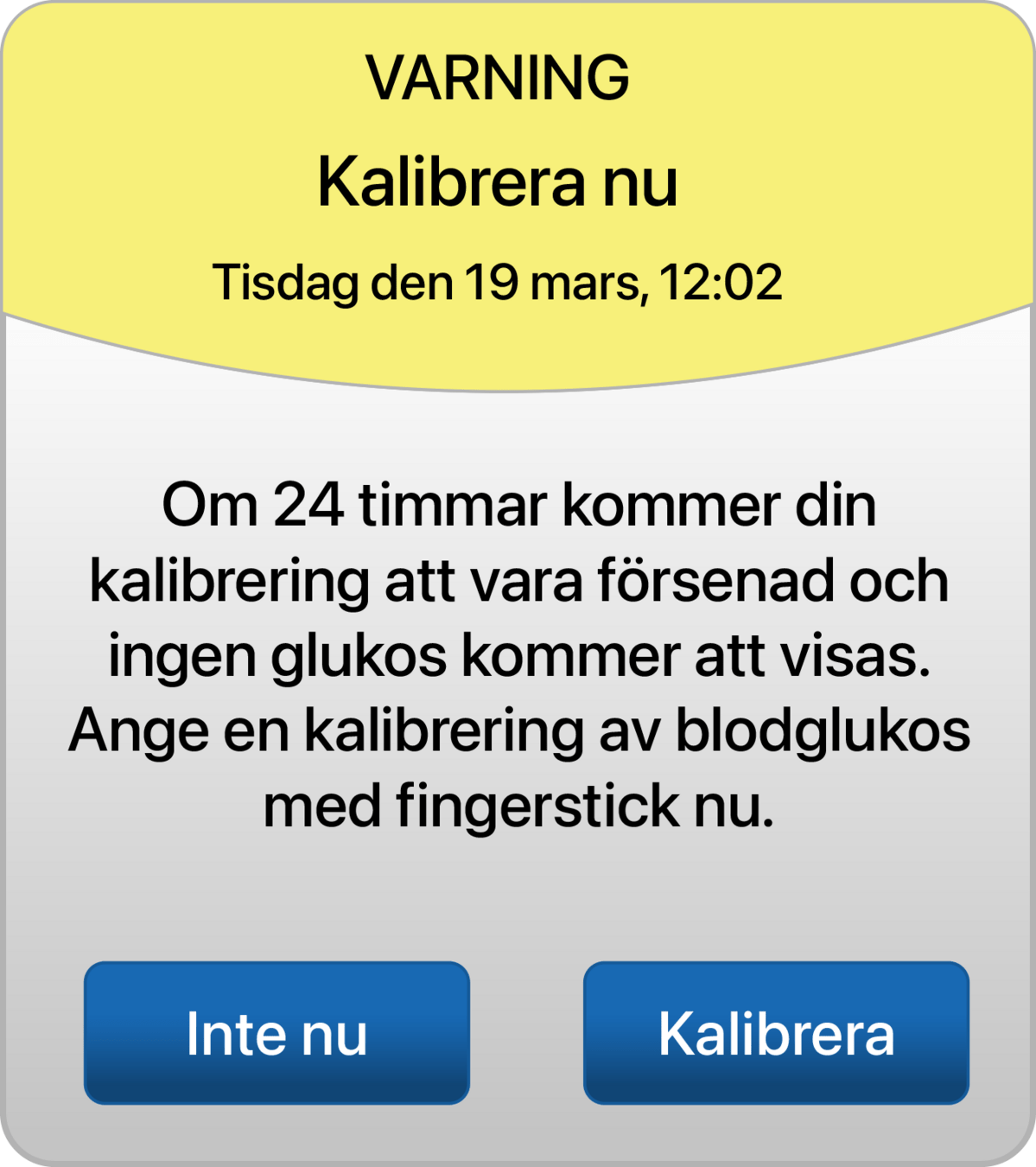
KALIBRERINGSTID
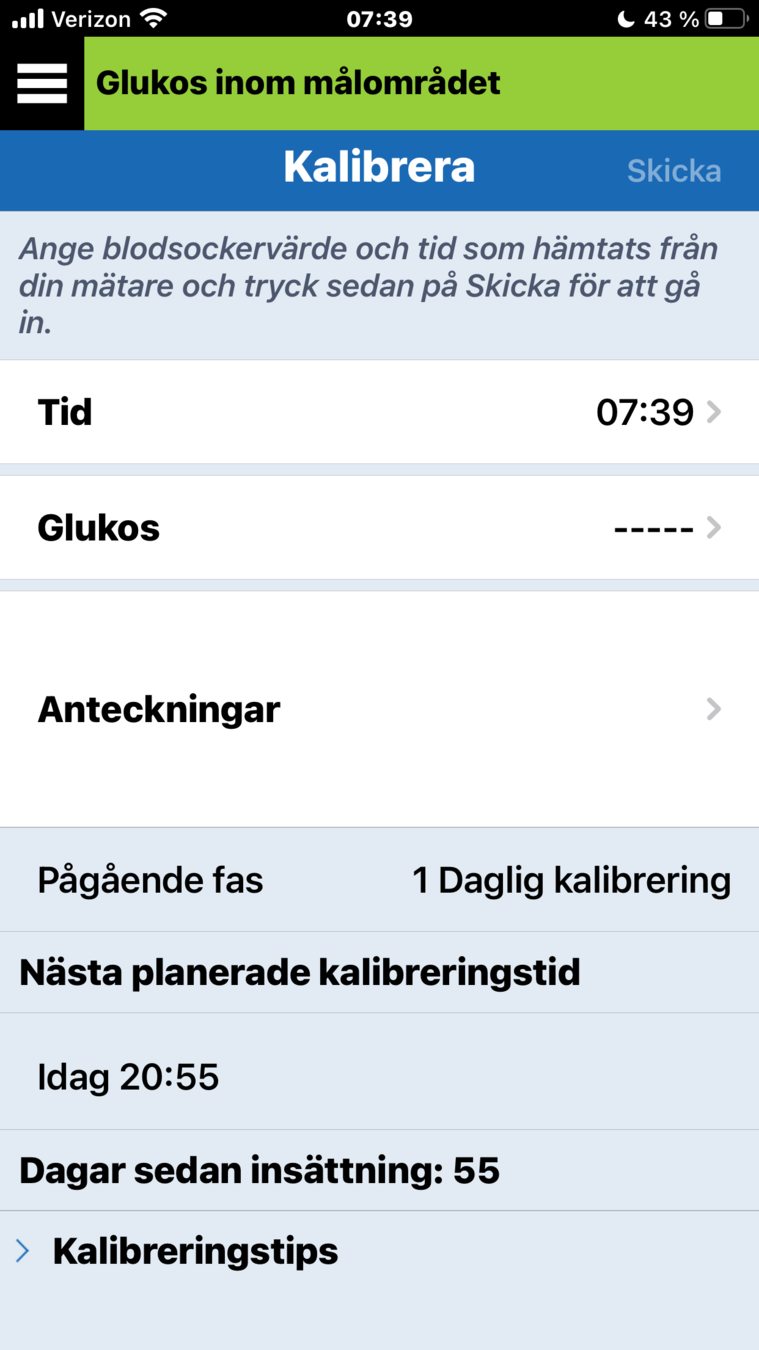
Om du någon gång behöver titta tillbaka och granska en varning eller avisering som du har fått, går du bara till huvudmenyn och trycker på Varningshistorik.
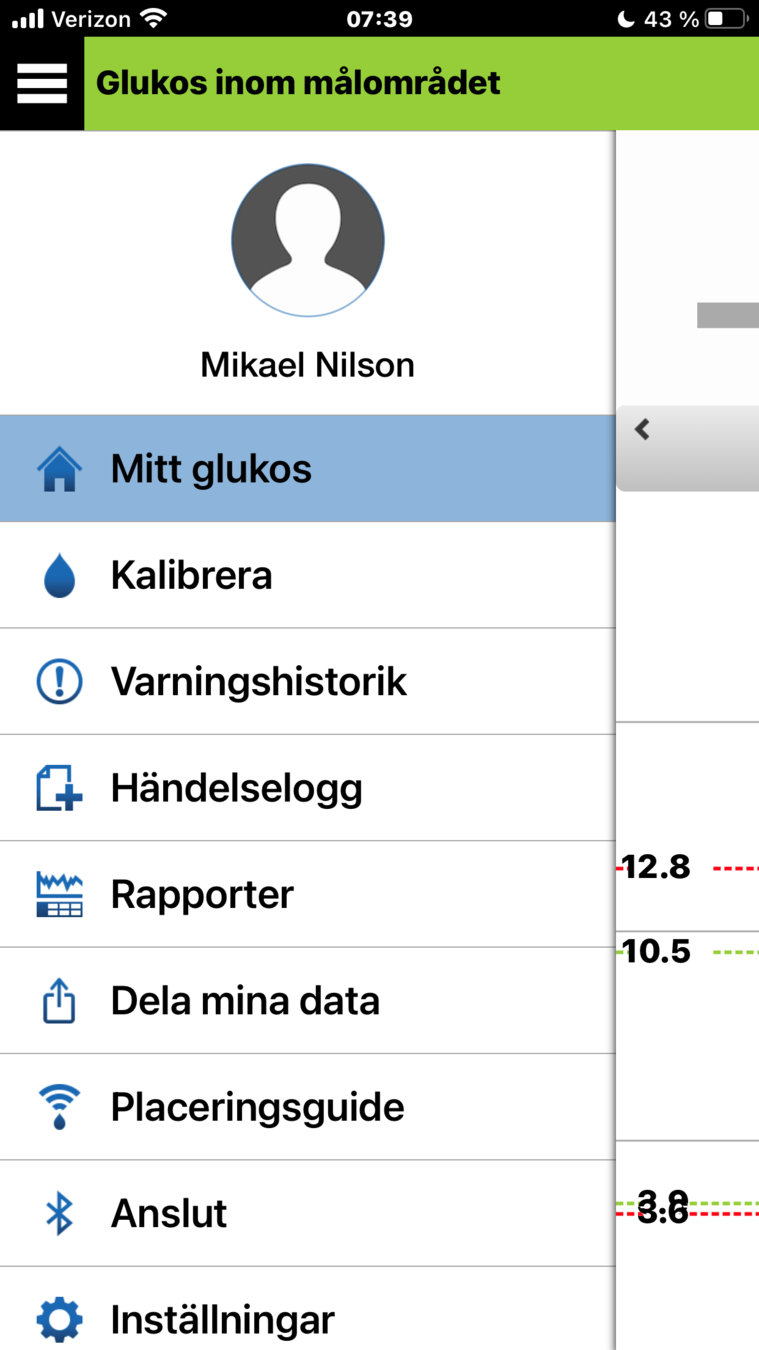
VARNINGSHISTORIK
Du kan sortera efter varningstyp med hjälp av ikonerna högst upp.
Mer information och en komplett lista över alla systemvarningar och -aviseringar finns i Bruksanvisning för Eversense 365.
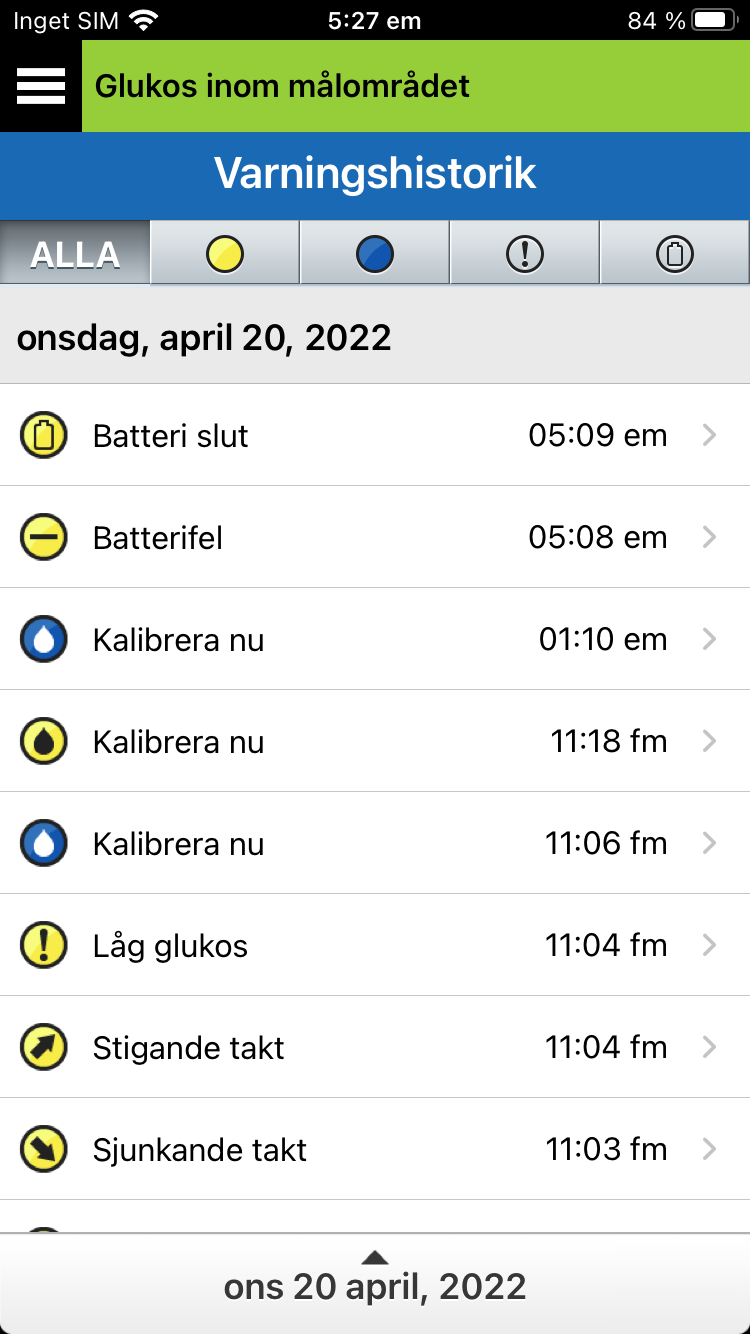
VARNINGSHISTORIK
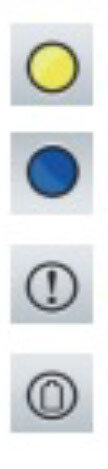
Varningar
Aviseringar
Glukosrelaterade varningar
Batterivarningar
Här är några tips om daglig användning av Eversense 365 CGM-systemet från andra framgångsrika Eversense-användare:
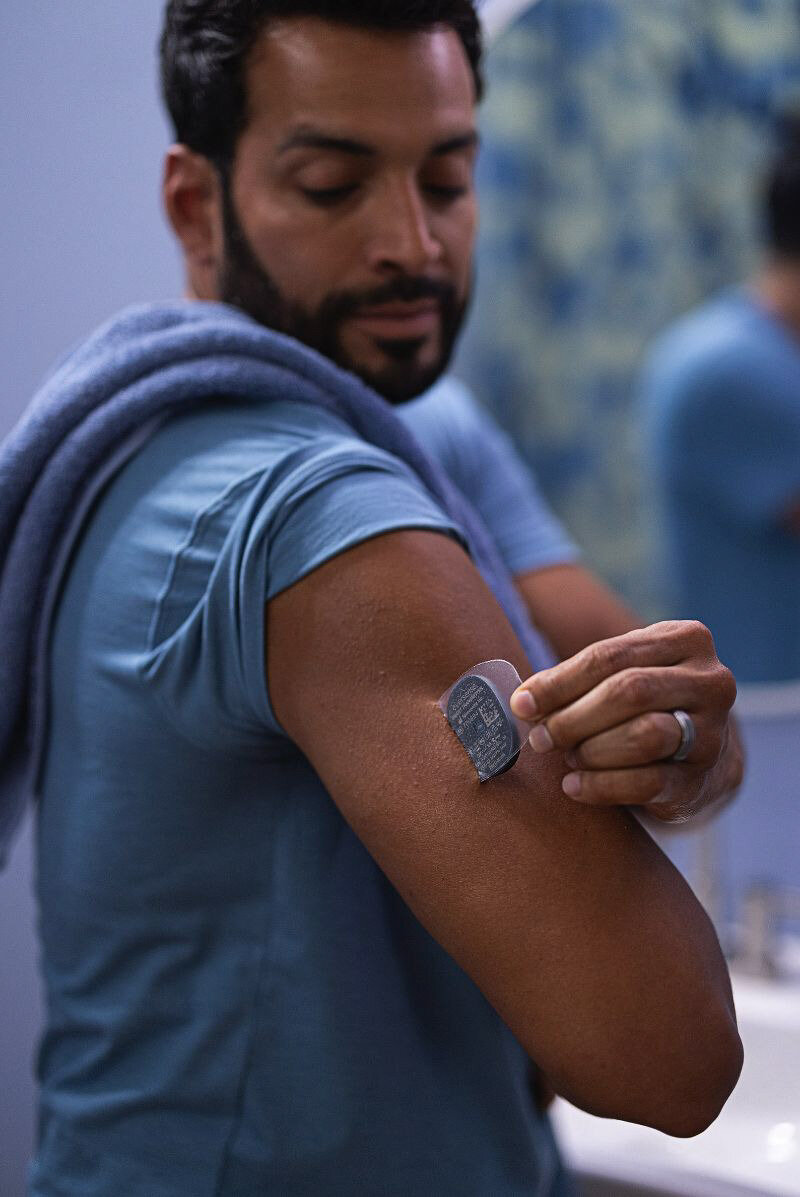
- Skapa en daglig rutin för att ladda smartsändaren Eversense 365 och byta det dubbelhäftande plåstret.
TIPS FÖR FRAMGÅNG VID DAGLIG ANVÄNDNING
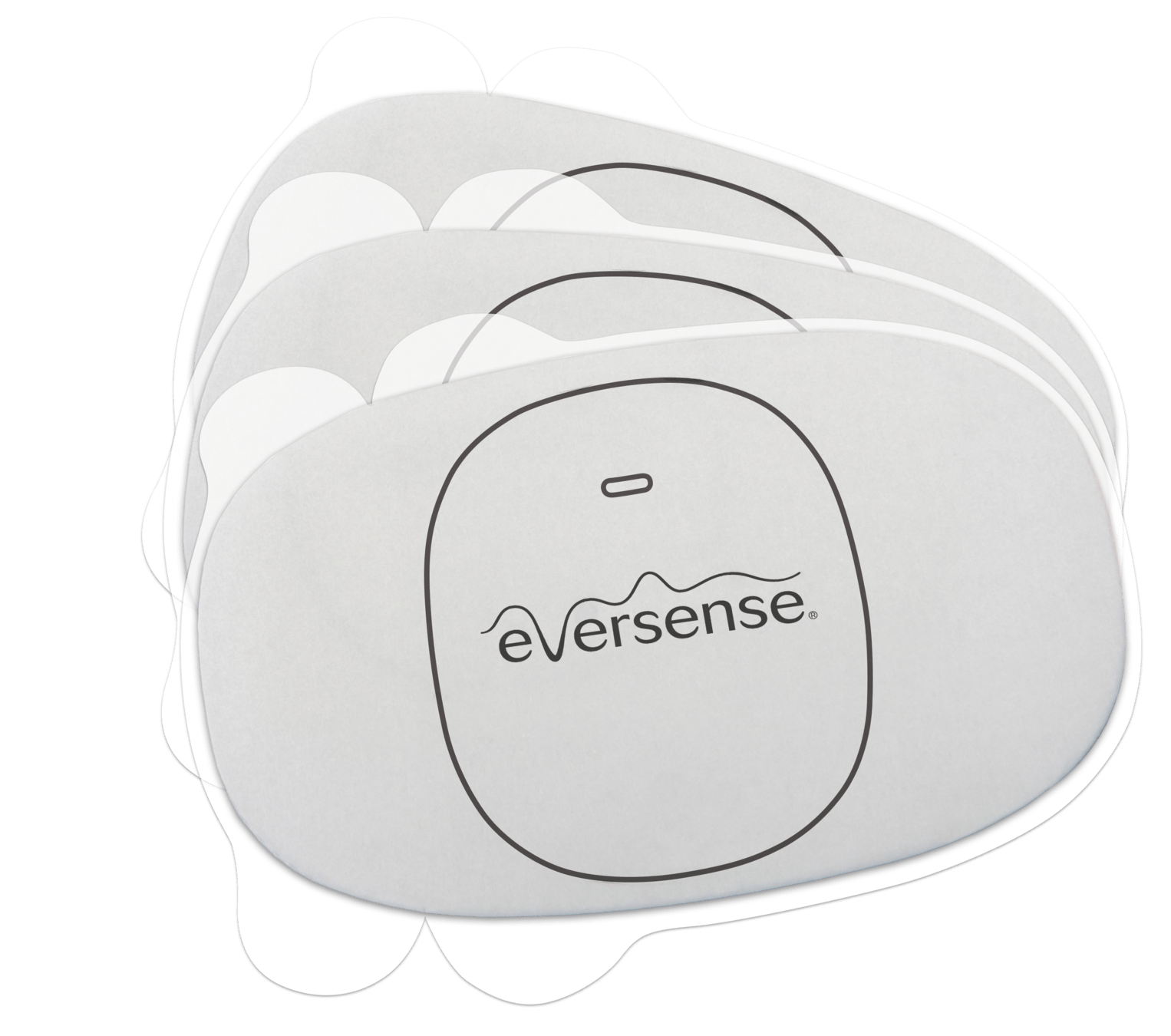
- Prova både de vita och genomskinliga plåstren för att se vilken typ som fungerar bäst för dig under olika omständigheter.
-
Som nämnts krävs det under de första 13 dagarna av användning att du kalibrerar en gång per dag.
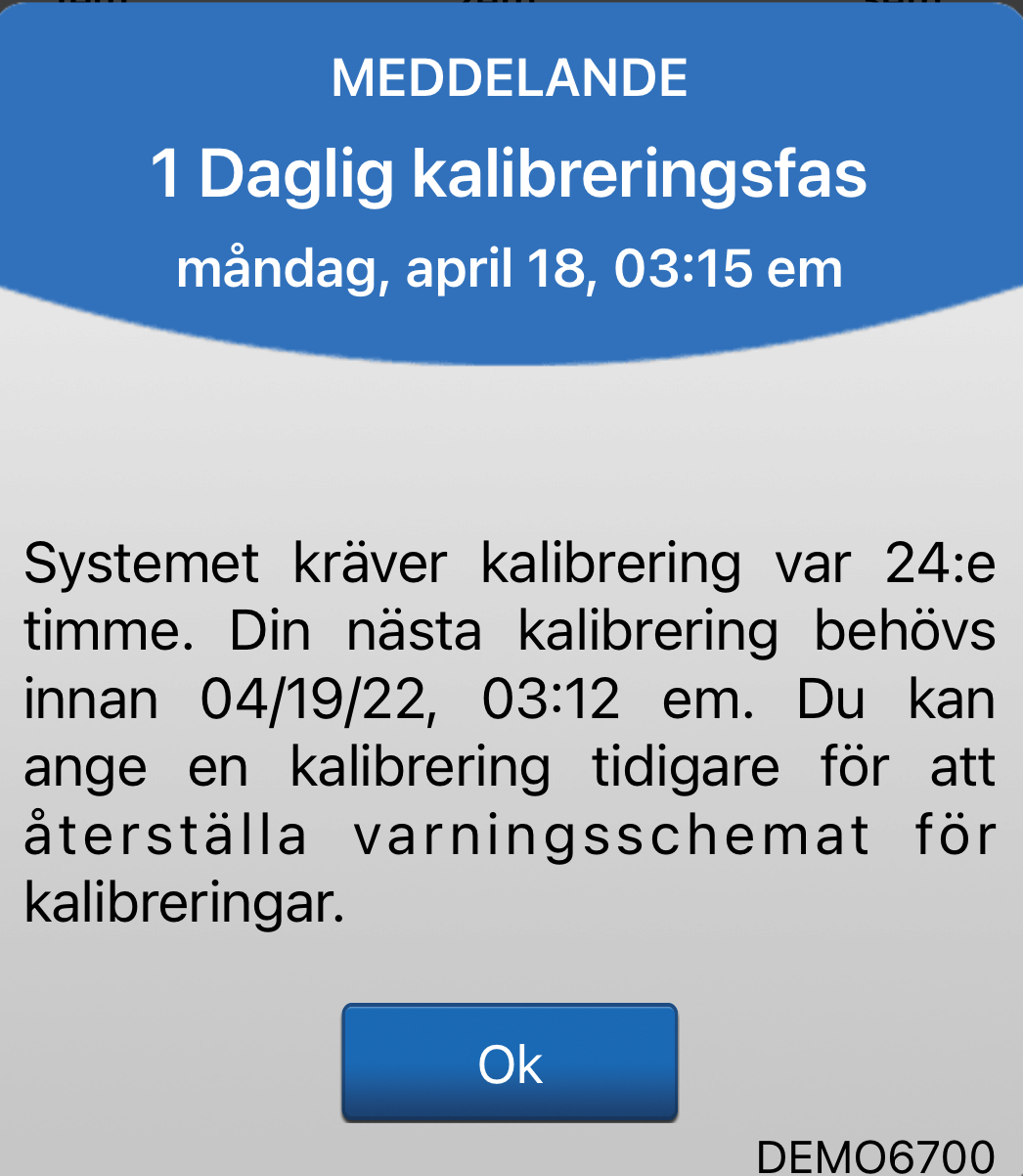
För att skapa en rutin kan det vara en bra idé att utföra den dagliga kalibreringen vid en konsekvent tidpunkt på dagen.När du går in i fasen med en kalibrering per vecka kan du, om det behövs, kalibrera tidigare än angivet för att etablera en dag och tid i veckan som passar dig bäst. Till exempel på lördagsmorgnar.
TIPS FÖR FRAMGÅNG VID DAGLIG ANVÄNDNING
- Dessutom kan du ställa in valfria påminnelser om kalibrering i Eversense-appen genom att gå till Huvudmeny → Inställningar → Kalibreringspåminnelser
- Och när du kalibrerar ska du alltid använda din blodsockermätare och ange ett riktigt blodsockervärde som erhålls med fingerstick. Ange kalibreringsvärdet inom 10 minuter och kom ihåg att smartsändaren måste sitta på armen i minst 5 minuter före och 15 minuter efter att du lägger in kalibreringsvärdet.
- Även om det inte är vanligt kan ditt Eversense 365 CGM-system återgå till initieringsfasen.
Se användarhandboken för mer information.

TIPS FÖR FRAMGÅNG VID DAGLIG ANVÄNDNING
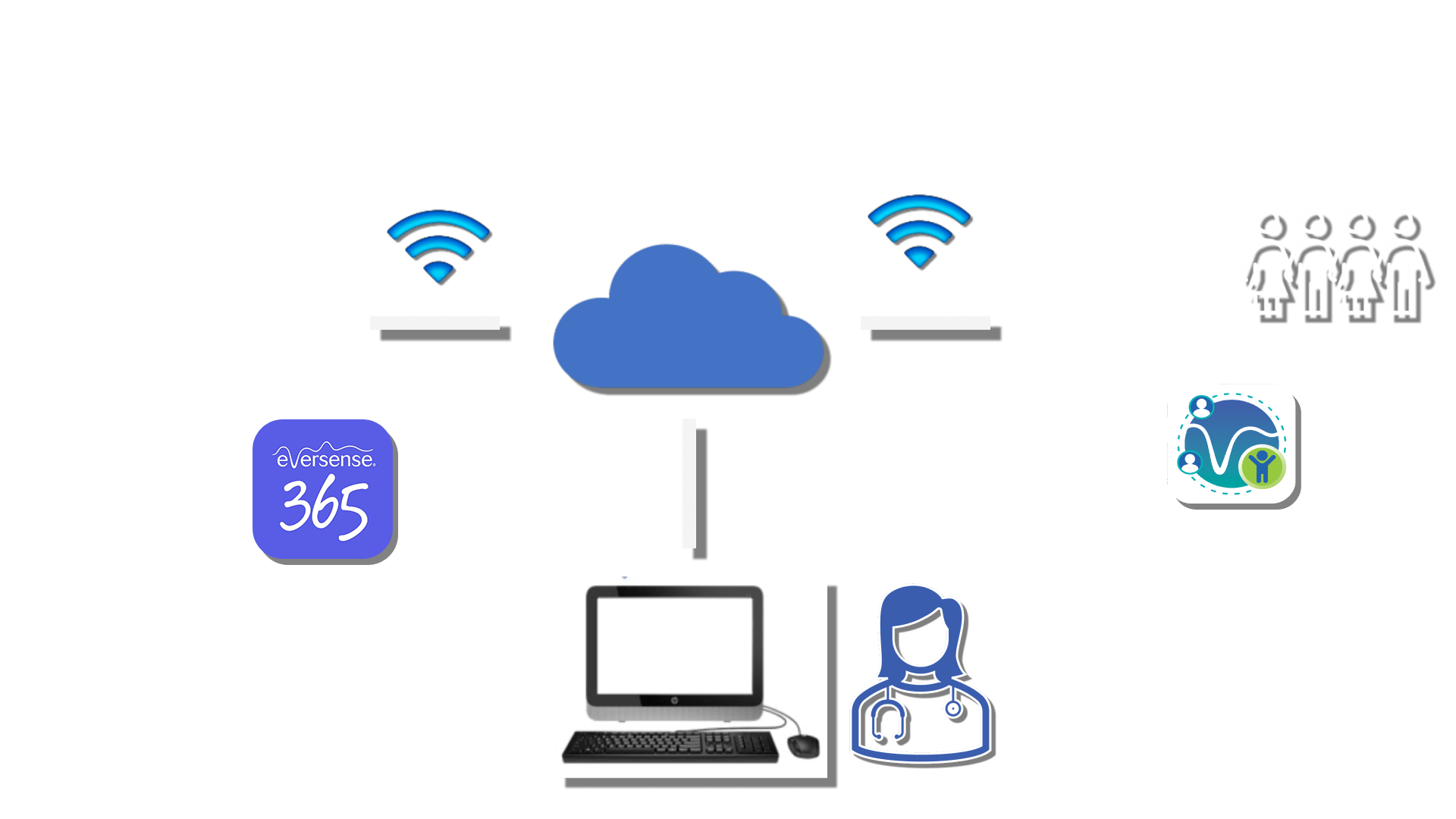
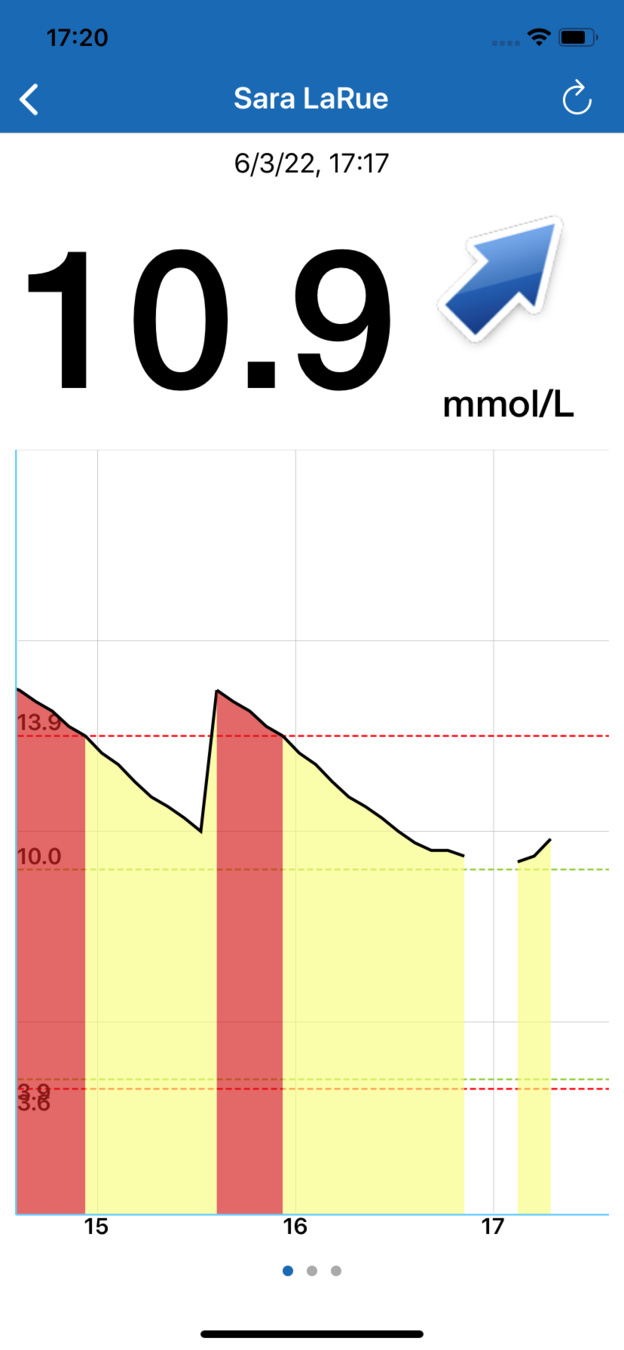
Och en sista kommentar. Med Eversense 365 CGM-systemet är det enkelt att dela dina data med din vårdgivare och med familj och vänner.
Mer information finns i instruktionsvideon som heter ”Dela dina data”.
DELA DINA DATA
Eversense Cloud
Eversense DMS Pro
Eversense 365-appen
Eversense NOW
Grattis till att du genomfört grundutbildningen
för ditt Eversense 365 CGM-system!
Kontakta din vårdgivare om du har medicinska frågor eller har funderingar gällande behandlingsplanen för din diabetes.
Och kontakta Eversense kundsupport om du har tekniska frågor om Eversense 365 CGM-systemet.
UTBILDNINGEN SLUTFÖRD